 熱門整理 | 隨身碟速度排行榜 | 推薦書
查詢
查詢結果
若這篇文章對您有幫助,請幫我點選上面廣告當做贊助,感謝您!!
- 用ChatGPT增加你的被動收入
- 快速成為[教學型]Youtuber的第一步:影片快速製作、上架
- 免費模板、圖片哪裡找
- 免費桌面螢幕錄影 - 最好的是哪一款?
- Google暢銷書第1名 - [程式快手] (To be the fast of the best) (推薦一本很棒的軟體工程師寶典)
- 推薦一本很棒的專案經理電子書 [翻轉專案管理之前輩 多多指教] - 專案快手系列 專案管理 葵花寶典
- Google暢銷書第18名 - [專案管理 葵花寶典]推薦一本很棒的專案管理電子書
- 曜星科技
- TOSHIBA TransMemory-EX2 32G
- TOSHIBA TransMemory-EX2 128G
- TOSHIBA TransMemory-EX2 64G
- Dropbox 安裝到SD卡上
- SanDisk Extreme SDHC/SDXC UHS-I U3 128G 記憶卡
- 好用的Android APP
- TOSHIBA Micro SDHC R90MB UHS-1 (U3) 32GB
- SanDisk Extreme microSD UHS-1 U3 64G
- SanDisk Extreme microSD UHS-1 U3 32G
- TCELL冠元 USB3.1 128GB 4K PLUS 迷彩極速隨身碟
- TCELL冠元 USB3.1 64GB 4K PLUS 迷彩極速隨身碟
- SP blaze B20 32G
- SP廣穎 B05 LED推蓋魅光隨身碟 128GB
- SanDisk Ultra Flair 32GB
- SanDisk Ultra Flair 64GB
- 全家便利商店 - 預購冰淇淋一杯只要25元起,美式咖啡一杯只要24元起,預購只到2018/6/5
- SanDisk Extreme Go CZ800 64GB
- SanDisk Extreme Go CZ800 128GB
- SanDisk CZ600 32G
- Kingston DTWS/32G USB 3.0
- Kingston HyperX Savage 256G
- Kingston HyperX Savage 128G
- Kingston HyperX Savage 64G
- SanDisk Ultra Fit USB 3.0 16G
- SanDisk Ultra Fit USB 3.0 128G
- SanDisk Ultra Fit USB 3.0 32G
- SanDisk Ultra Fit USB 3.0 64G
- SanDisk Extreme Pro USB 3.1 256G
- SanDisk Extreme Pro USB 3.1 128G (CZ880)
- Corsair -Voyager GT 64G-USB 3.0航海家GT隨身碟
- Kingston DTWS/64G USB 3.0
- Kingston DTVP30AV 64G USB 3.0
- 電腦知識 - USB / Thunderbolt
- csr 8510 驅動程式錯誤 - windows 7 / windows 10
- [傳說對決] 用SONY Z5 Premium玩會Lag的解決方式
- Line Pay 消費可以集點,一點可折抵一元
- 新格牌 SYNCO LED 省電燈泡 10W [不推薦]
- [Pokemon go] 歡樂的聖誕限定皮卡丘出現了...
- 可在windows server上安裝的免費掃毒軟體
- Resilio Sync 資料同步軟體(私有雲)
- ASUS ZenPad 10 (Z300C) 使用心得 開箱
- [Pokemon go] 如何抓到百變怪
- [Pokemon go] 寶可夢訓練重要技巧
- 一台電腦(一個IP)內多個VM下,不同網址對應到不同IP
- 如何下載youtube檔案
- 免費英文字型下載
- Gavotte Ramdisk - 記憶體虛擬硬碟
- Apacer宇瞻 32GB A7 Pro SSD SATA 2.5吋固態硬碟 使用心得
- SQL Server 『不存在或拒絕存取』錯誤訊息的可能原因
- 線上免費pdf轉word檔
- ASP 無法執行,發生HTTP 500錯誤
- 無法上網怎麼辦?
- 如何查詢電腦網卡的Mac Address?
- 來自日本的免費繪圖軟體
- 如何在Windows 2000設定泛中文網址?
- Ashampoo Photo Commander 6.20
- DOS下使用GHOST [還原]硬碟磁區..
- DOS下使用GHOST [備份] 硬碟磁區..
- Ashampoo𦲷 Burning Studio 8
- Firefox 3.0 繁體中文版正式推出了~
- [小鍾私房推薦軟體] (一) - Process Tamer 舊電腦的救星?....讓你的電腦有HT的功能
- 家庭節能妙招
- 你的車省油嗎?..你想買個省油的好車嗎?...請參考 [車輛油耗測試資料統計]
- DAEMON Tools Lite v4.12.3
- 好用的線上 ICO Generator
- Windows 優化大師 V7.82 Build 8.602
- 如何壓縮Virtual PC - VHD 虛擬硬碟的大小
- Virtual PC 2007 免費虛擬電腦(電腦多重系統)
- 省電商機 變頻電器躍居主流 2007.3.25.自由時報
- 改用LED 年省一座核電廠發電量
- 買冷氣,真的要買 DC 直流變頻嗎?
- 省電 36計
- 關電視拔電源 全台一年省電7億度
- SONY VGN-CR13 安裝XP後 AV Mode 與 Instant On mode 無法使用的問題
- 硬碟無法完成格式化??
- Picasa2 看圖軟體安裝
- SONY VGN-CR13T/R 安裝 Windows XP系統
- EeePC 可以當導航機使用嗎?
- EVEREST Ultimate Edition v4.50.1330
- Picasa2 介紹與下載
- Windows下使用GHOST [還原]硬碟磁區...(支援Windows 98/ME . XP . 2000 )
- Windows下使用GHOST [備份]硬碟磁區...(支援Windows 98/ME . XP . 2000 )
- KOHJINSHA S18PL + MCE (Windows Media Cender Edition)
- KOHJINSHA S18PL 使用測試
- KOHJINSHA相關支援網站
- KOHJINSHA S18PL 系統升級應用
- KOHJINSHA S18PL 改裝Windows 2000
■ 用ChatGPT增加你的被動收入
分享真正可行的ChatGPT賺錢方式
用ChatGPT創造被動收入(一) 部落格 [快速學習]
ChatGPT 幫你增加被動收入 (二) 出書
來源或出處 :
| 3C類型 : | 網路使用 | 文章等級 : | 進階使用者 |
■ 快速成為[教學型]Youtuber的第一步:影片快速製作、上架
1.製作簡報
2.透過免費的螢幕錄影工具,錄製影片
3.邊講簡報,邊錄影
4.影片AI自動上字幕 (剪映)
5.影片上架
6.製作統一封面
想要獲得更新的訊息,請訂閱我的youtube頻道喔!
這裡點閱
來源或出處 :
| 常用軟體 : | 免費軟體 |
■ 免費模板、圖片哪裡找
真的免費的圖庫區
https://zh-tw.ac-illust.com/
免費簡報模板
免費線上設計、下載設計後圖檔 (不可商業用)
https://www.design-ac.net/
來源或出處 :
| 免費軟體 : | 免費模板、圖庫 |
■ 免費桌面螢幕錄影 - 最好的是哪一款?
免費錄影,到底哪一個真的免費或好用?
1. EaseUS RecExperts (只能存一分鐘影片)(付費)
號稱免費錄影,沒有時間限制。
我花了很多時間錄影好了之後,才發現,只能存一分鐘的影片。(很想罵髒話)
PS:想用免費的,千萬不要用?
2.CamStudio (只能存AVI檔? 超大)(免費)
只能錄.avi檔案,錄了半分鐘,檔案已經1.xG,還要轉成mp4檔。
放棄!
3. ShareX (我選這個,只能錄影片,沒聲音,要再設定安裝才能錄聲音)(免費)
錄影:Shift + Print Screen鍵
停止錄影:Ctrl + Shift + Print Screen鍵
注意:安裝ShareX後,錄影只有畫面,沒有聲音
請依以下步驟,開啟聲音錄製功能
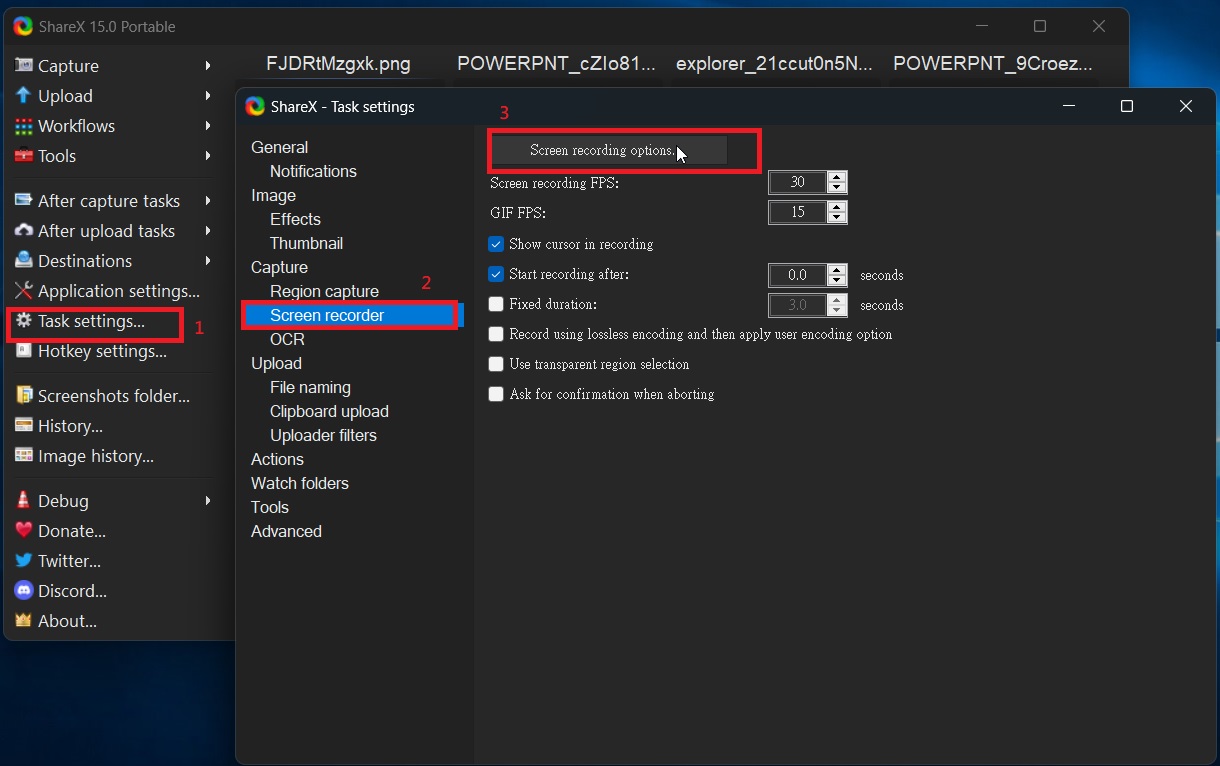
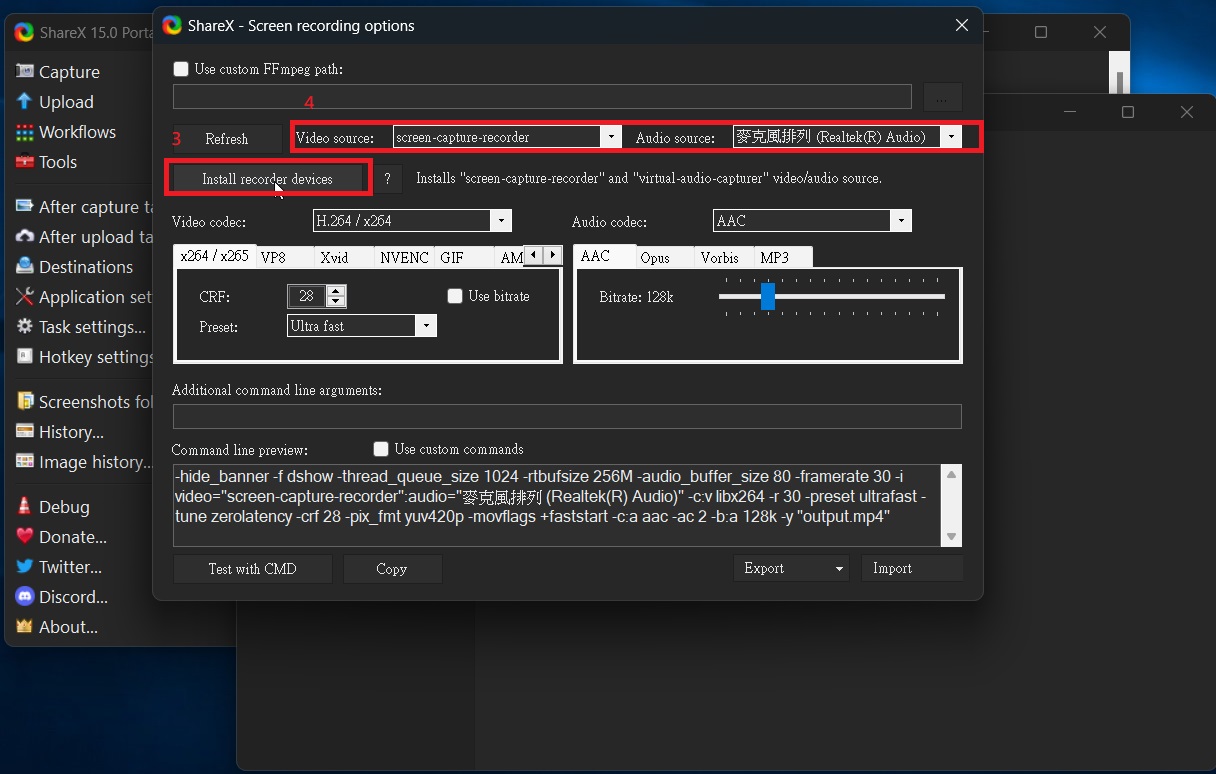
ShareX影片教學
來源或出處 :
| 免費軟體 : | 免費螢幕錄影 | Youtuber必備 : | Youtube使用工具 |
■ Google暢銷書第1名 - [程式快手] (To be the fast of the best) (推薦一本很棒的軟體工程師寶典)
書名: 程式快手: To be the fast of the best
哪裡可以買: Google Play商店
這是站長推薦的第二本好書,是一位非常有經驗的人,做過(10+10)年的工程師,十年的專案經理、系統分析師,即使平常沒有在寫程式,卻可以突然在五分鐘內寫出一支整合程式,或是大家想的非常複雜、要做很久的程式,他卻只花了十幾二十分鐘就寫完的高手中的高手。他帶了一位新手工程師,原先預估4.5個人月的開發期,卻只花了1個月左右,就開發完,還多開發了很多程式。不管是新手或是熟手都值得一讀與收藏喔!.
對了,不同階段的人可能看得懂不同部分的內容,千萬不要看完這部分就放棄閱讀,每隔一段時間可以了解不同的部分;據作者說,可能一段時間後也會有更新的內容喔!.
-------------------------------------------
12小時完成購物網站
怎麼把程式寫得又快又好
資深工程師不願意透漏的秘訣
新手必備的一本書
暨上一本書跟一位很有創意的同事只花了兩天的時間,就出了一本書,從發想到完成書本很快,有種英雄相見恨晚的感覺,算算今年已經出了兩本書,算是寫書寫出心得了吧。
寫這本書源自於很多朋友一直希望我可以教他們寫程式,或是幫他們帶人寫程式,但帶人寫程式真的是一件不容易的事,很花時間,我只能就碰到的這些朋友或同事,給予目前他們遺漏或欠缺的部份,甚或是邏輯上的問題,給予作法上的建議,以加快他們目前的開發速度。
目前坊間的電腦書籍,大部分都是以程式語言的工具書為主,鮮少有如同事或是主管般,透過經驗傳授的方式,帶領一位工程師建立好的程式觀念;實際在工作上接觸的工程師,常常碰到的問題,就是工程師的觀念建立與培養,本書也是在這樣的想法上,期望提供工程師在每個時期可以參考的一本書。
基本上,我有將近十年的時間沒有在檯面上寫程式了,一方面我寫程式很特別,只想寫自己有興趣的程式,或是為了加快工作上面的速度,才會動手寫程式,所以前一家公司幾乎不知道我寫程式的能力,我隱藏的
來源或出處 :
| 文章等級 : | 進階使用者 | 售價 : | 206 | 是否推薦 : | 推薦 | 推薦書 : | 程式 |
■ 推薦一本很棒的專案經理電子書 [翻轉專案管理之前輩 多多指教] - 專案快手系列 專案管理 葵花寶典
書名: 翻轉專案管理 之 前輩 多多指教
哪裡可以買: Google Play商店
作者做過十年的程式設計師,十年的 PM、SA,專案管理有獨到之處,十個月打敗對手兩三年的系統建置。
本書採互動式描述專案管理,讓您對專案管理有更深的了解與體會!
--------------------------------------------------------------------------------------------------
著作過兩本書,在Google Play圖書暢銷書排行榜都有不錯佳績。
[程式快手] 曾在Google Play圖書暢銷書,創下第14名佳績。
[專案管理 葵花寶典(專案快手)] 曾在Google Play圖書暢銷書,創下第67名佳績。
--------------------------------------------------------------------------------------------------
去年才剛來,今年新一個創新研發的案子,我對著專案成員說,我們的專案之後一定會第一名,而且如期如質,其他的案子一定會延遲,因為這是通則。果不其然,一開始專案就進度提前,獲致客戶好評,並且一路第一。到底怎麼做到的?
我曾經管理一個專案,在業界相同的系統規格,競爭對手做了兩三年,仍然有一堆問題,無法上線,我卻用了十個月上線了,而且風評很好,功能非常好用,設計的很彈性;客戶說:這個案子是他們當時唯一準時且超前的案子。而且團隊成員很輕鬆的完成了這個案子,作者到底是怎麼做到的呢?
另外,我在任職開發工程師時,也曾支援一個案子,這個案子已經做了一兩年,時程早已延遲很久,當時已經換過兩組團隊接手,系統仍是一堆問題,這個專案雖然只有幾百萬,但與客戶的合作案,每年金額超過上千萬,因此若是這個小案失敗,將可能影響雙方每年合作的案子。
我花了一個多月,重新將底層改寫,大大地增加系統穩定度,並救回了這個
來源或出處 :
| 文章等級 : | 進階使用者 | 售價 : | 172 | 是否推薦 : | 推薦 | 推薦書 : | 專案管理 |
■ Google暢銷書第18名 - [專案管理 葵花寶典]推薦一本很棒的專案管理電子書
書名: 專案管理 葵花寶典
哪裡可以買: Google Play商店
這是站長推薦的第一本好書,是一位非常有經驗的專案經理,歷經70-80個專案累積下來的經驗。不管是新手或是熟手都值得一讀與收藏喔!.
對了,不同階段的人可能看得懂不同部分的內容,千萬不要看完這部分就放棄閱讀,每隔一段時間可以了解不同的部分;據作者說,可能一段時間後也會有更新的內容喔!.
-------------------------------------------
難道我會如來神掌也要讓你知道?對,就是要讓你知道。
我曾經管理一個專案,在業界相同的系統規格,競爭對手做了兩三年,仍然有一堆問題,無法上線,我卻用了十個月上線了,而且風評很好,功能非常好用,設計的很彈性;客戶說:這個案子是他們當時唯一準時且超前的案子。而且團隊成員很輕鬆的完成了這個案子,作者到底是怎麼做到的呢?
另外,我在任職開發工程師時,也曾支援一個案子,這個案子已經做了一兩年,時程早已延遲很久,當時已經換過兩組團隊接手,系統仍是一堆問題,這個專案雖然只有幾百萬,但與客戶的合作案,每年金額超過上千萬,因此若是這個小案失敗,將可能影響雙方每年合作的案子。
我花了一個多月,重新將底層改寫,大大地增加系統穩定度,並救回了這個專案,連客戶高階主管都過來找我握手致意。
這本書會一直增加書的內容,將我在專案管理面向的知識與經驗慢慢累積下來,當然書價也會慢慢提高,因為內容越多、成本越高。所以建議買電子書,先買先贏,後面當做是免費升級。哈!大概是這樣地。
2018年4月12日,我結束了近10年工作的公司,這與我前一份工作也是近10年的工作,真的在軟體業做了很久,結束了之後,我決定放自己一個大假,不急著找工作(甚至有點不想找工作,哈!),整個人心情非常愉快,4月13日就開始著手我的出書計畫,我之前寫了一本瘦身書,那是我在3個月內瘦身20公斤的故事,我其實用了專案管理的手法去進行運動計畫,並成功瘦身,有興趣的讀者可以去購買這本書,那本瘦身書是在我2017年
來源或出處 :
| 3C類型 : | 網路使用 | 文章等級 : | 進階使用者 | 售價 : | 263 | 程式語言 : | ASP.NET |
| 推薦軟體 : | 阿婆每週(月)推薦軟體 | 是否推薦 : | 推薦 | 推薦書 : | 專案管理 |
■ 曜星科技
曜星科技網站提供專業的企業私有雲客製服務.
http://www.asianvast.com
來源或出處 :
| 3C類型 : | 網路使用 | 文章等級 : | 一般使用者 | 程式語言 : | ASP.NET | 是否推薦 : | 推薦 |
■ TOSHIBA TransMemory-EX2 32G
讀取速度:222MB/s
寫入速度:130MB/s
來源或出處 : http://seller.pcstore.com.tw/S166181398/C1101042486.htm
| 品牌 : | TOSHIBA | 容量 : | 32G | 讀取速度(MB/s) : | 222 | 寫入速度(MB/s) : | 130 |
| 規格 : | USB 3.0 (USB 3.1 Gen1) | 省錢達人 : | 存取裝置 : | 隨身碟 |
■ TOSHIBA TransMemory-EX2 128G
讀取速度:222MB/s
寫入速度:205MB/s
來源或出處 : http://seller.pcstore.com.tw/S115595771/C1148051052.htm
| 品牌 : | TOSHIBA | 容量 : | 128G | 讀取速度(MB/s) : | 222 | 寫入速度(MB/s) : | 205 |
| 規格 : | USB 3.0 (USB 3.1 Gen1) | 省錢達人 : | 存取裝置 : | 隨身碟 |
■ TOSHIBA TransMemory-EX2 64G
讀取速度:222MB/s
寫入速度:205MB/s
來源或出處 : http://seller.pcstore.com.tw/S115595771/C1148050971.htm
| 品牌 : | TOSHIBA | 容量 : | 64G | 讀取速度(MB/s) : | 222 | 寫入速度(MB/s) : | 205 |
| 規格 : | USB 3.0 (USB 3.1 Gen1) | 省錢達人 : | 存取裝置 : | 隨身碟 |
■ Dropbox 安裝到SD卡上
1.安裝dropbox到C磁碟
2.退出dropbox
3.新增D:\dropbox
4.開啟DOS指令(Administrator身分)
mklink /d c:\dropbox d:\dropbox
來源或出處 :
| 文章等級 : | 高手級 | 是否推薦 : | 推薦 |
■ SanDisk Extreme SDHC/SDXC UHS-I U3 128G 記憶卡
讀90MB 寫60MB
來源或出處 : https://www.momoshop.com.tw/goods/GoodsDetail.jsp?i_code=4369309&str_category_code=1905900214&mdiv=1905900214-bt_9_002_01&ctype=B&Area=DgrpCategory
| 品牌 : | Sandisk | 容量 : | 128G | 讀取速度(MB/s) : | 90 | 寫入速度(MB/s) : | 60 |
| 規格 : | USB 3.0 (USB 3.1 Gen1) | 省錢達人 : | 存取裝置 : | SD記憶卡 |
■ 好用的Android APP
------------------------------
日常生活使用
------------------------------
1.Speed Test Internet 測速軟體
連上免費網路時,可以測試一下速度,尤其是有玩手機遊戲的人會用到.
2.Dropbox
跟電腦隨時同步的檔案,想要用,就可以隨時取得.
3.停車大聲公
開車的人可以隨時查看附近有哪些地方可以停車.
4.Keep - Google Keep
PC/手機/平板的便利貼,隨時同步使用,好用喔.
5.Whoscall
可以幫你過濾一些推銷的電話.
6.Google日曆
平板安裝好用.
7.
------------------------------
英語學習
------------------------------
1.片語記憶王
有以前學到的狄克森片語,複習隨時都可以.
2.看片學英語
youtube有名的英文youtuber頻道,這裡可以看的到.
3.Voicetube
學習英文好用的影片學英文軟體.
4.超級單字王
看英文選答案,過關斬將,超好玩.
5.常春藤基礎英文字彙2250,正體中文版(付費)
遊戲猜單字,好玩.
------------------------------
購物
------------------------------
1.Ultrasurf
好用的proxy VPN,讓你可以購買美國網站商品的軟體.(某些美國網站限制台灣的IP去購買,當然你還是得透過代運公司,運回商品)
2.全家行動購
全家有一些預購商品,可以隨時取貨,便宜又方便,真的.
------------------------------
看書
------------------------------
1.ePub閱讀器
可以下載ePub電子書,隨時想看就看ㄡ
2.Readmoo看書
可以購買電子書的地方.
3.Pubu
電子書城,想一圓出書夢想的人可以在這裡出版.
-
來源或出處 :
| 作業系統 : | Android 系統 | 是否推薦 : | 推薦 |
■ TOSHIBA Micro SDHC R90MB UHS-1 (U3) 32GB
讀取速度 : 90MB/s
寫入速度 : 26~27 MB/s
來源或出處 : https://kknews.cc/zh-tw/digital/4yl2v.html
| 品牌 : | TOSHIBA | 容量 : | 32G | 讀取速度(MB/s) : | 90 | 寫入速度(MB/s) : | 26 |
| 規格 : | USB 3.0 (USB 3.1 Gen1) | 省錢達人 : | 存取裝置 : | Micro SD 記憶卡 |
■ SanDisk Extreme microSD UHS-1 U3 64G
讀取速度平均 100MB/s
寫入速度將近 60MB/s
來源或出處 : http://www.pcstore.com.tw/topcard/M30363360.htm
| 品牌 : | Sandisk | 容量 : | 64G | 讀取速度(MB/s) : | 100 | 寫入速度(MB/s) : | 60 |
| 規格 : | USB 3.0 (USB 3.1 Gen1) | 省錢達人 : | 存取裝置 : | Micro SD 記憶卡 |
■ SanDisk Extreme microSD UHS-1 U3 32G
讀取速度平均 92MB/s
寫入速度將近 70MB/s
來源或出處 : https://www.mobile01.com/topicdetail.php?f=164&t=5145577
| 品牌 : | Sandisk | 容量 : | 32G | 讀取速度(MB/s) : | 100 | 寫入速度(MB/s) : | 60 |
| 規格 : | USB 3.0 (USB 3.1 Gen1) | 省錢達人 : | 存取裝置 : | Micro SD 記憶卡 |
■ TCELL冠元 USB3.1 128GB 4K PLUS 迷彩極速隨身碟
●讀寫速度:讀速320MB/s、寫速200MB/s
★4K小檔案傳輸最優化:4K讀速15MB/s、4K寫速5MB/s!
●SSD等級IC,50秒鐘傳完1000張照片!
●適用於系統碟/遊戲碟/繪圖工作者使用
●USB3.1 128GB(向下相容USB3.0/2.0/1.1)
來源或出處 : https://24h.pchome.com.tw/prod/DGCD1Q-A90089QNW
| 品牌 : | TCELL冠元 | 容量 : | 128G | 讀取速度(MB/s) : | 300 | 寫入速度(MB/s) : | 200 |
| 規格 : | USB 3.1 (USB 3.1 Gen2) | 省錢達人 : | 存取裝置 : | 隨身碟 |
■ TCELL冠元 USB3.1 64GB 4K PLUS 迷彩極速隨身碟
★ 4K(小檔案)傳輸最優化:讀取15MB/s 寫入5MB/s★
■ 讀寫速度:讀速300MB/s、寫速100MB/s
■ 符合USB3.1規格,向下相容USB3.0/2.0/1.1
■ 容量 64GB
■ 設計感信封袋式包裝
■ 台灣製造MIT
■ 原廠終身保固 (詳見冠元官網,不含資料救援)
來源或出處 : https://www.momoshop.com.tw/goods/GoodsDetail.jsp?i_code=4969977&str_category_code=1904000175&mdiv=1904000000-bt_2_106_01-bt_2_106_01_e15&ctype=B
| 品牌 : | TCELL冠元 | 容量 : | 64G | 讀取速度(MB/s) : | 300 | 寫入速度(MB/s) : | 100 |
| 規格 : | USB 3.1 (USB 3.1 Gen2) | 省錢達人 : | 存取裝置 : | 隨身碟 |
■ SP blaze B20 32G
讀取速度:140MB/s
寫入速度:35MB/s
來源或出處 : https://www.mobile01.com/topicdetail.php?f=492&t=2683051&p=32
| 品牌 : | SP廣穎 | 容量 : | 32G | 讀取速度(MB/s) : | 140 | 寫入速度(MB/s) : | 35 |
| 規格 : | USB 3.0 (USB 3.1 Gen1) | 省錢達人 : | 存取裝置 : | 隨身碟 |
■ SP廣穎 B05 LED推蓋魅光隨身碟 128GB
SP廣穎 USB3.0 B05 LED推蓋魅光隨身碟 128GB
讀取速度:155MB/s
寫入速度:85MB/s
新版的
讀取速度:122MB/s
寫入速度:33MB/s
來源或出處 : https://www.mobile01.com/topicdetail.php?f=492&t=2683051&p=32
| 品牌 : | SP廣穎 | 容量 : | 128G | 讀取速度(MB/s) : | 122 | 寫入速度(MB/s) : | 33 |
| 規格 : | USB 3.0 (USB 3.1 Gen1) | 省錢達人 : | 存取裝置 : | 隨身碟 |
■ SanDisk Ultra Flair 32GB
讀取速度:130MB/s
寫入速度:60MB/S
剛開始寫入速度可以達到90 MB/s,之後則降為30 MB/s,看來此隨身碟有使用寫入快取。
來源或出處 : https://sdes2303.wordpress.com/2016/06/10/sandisk-32gb-cz73-ultra-flair-開箱測試(小心看完全文)/
| 品牌 : | Sandisk | 容量 : | 32G | 讀取速度(MB/s) : | 130 | 寫入速度(MB/s) : | 60 |
| 規格 : | USB 3.0 (USB 3.1 Gen1) | 省錢達人 : | 存取裝置 : | 隨身碟 |
■ SanDisk Ultra Flair 64GB
讀取速度:130MB/s
寫入速度:60MB/S
剛開始寫入速度可以達到90 MB/s,之後則降為30 MB/s,看來此隨身碟有使用寫入快取。
來源或出處 : https://www.mobile01.com/topicdetail.php?f=492&t=4666426
| 品牌 : | Sandisk | 容量 : | 64G | 讀取速度(MB/s) : | 130 | 寫入速度(MB/s) : | 60 |
| 規格 : | USB 3.0 (USB 3.1 Gen1) | 省錢達人 : | 存取裝置 : | 隨身碟 |
■ 全家便利商店 - 預購冰淇淋一杯只要25元起,美式咖啡一杯只要24元起,預購只到2018/6/5
全家便利商店 - 預購冰淇淋一杯只要25元起,美式咖啡一杯只要24元起
想換再換,可跨店領取.請依照下列步驟購買跟換取喔.
活動期間:2018/5/9 ~ 2018/6/5
1.開啟Play商店.
2.查詢[全家],可以搜尋到[全家便利商店FmailyMart]App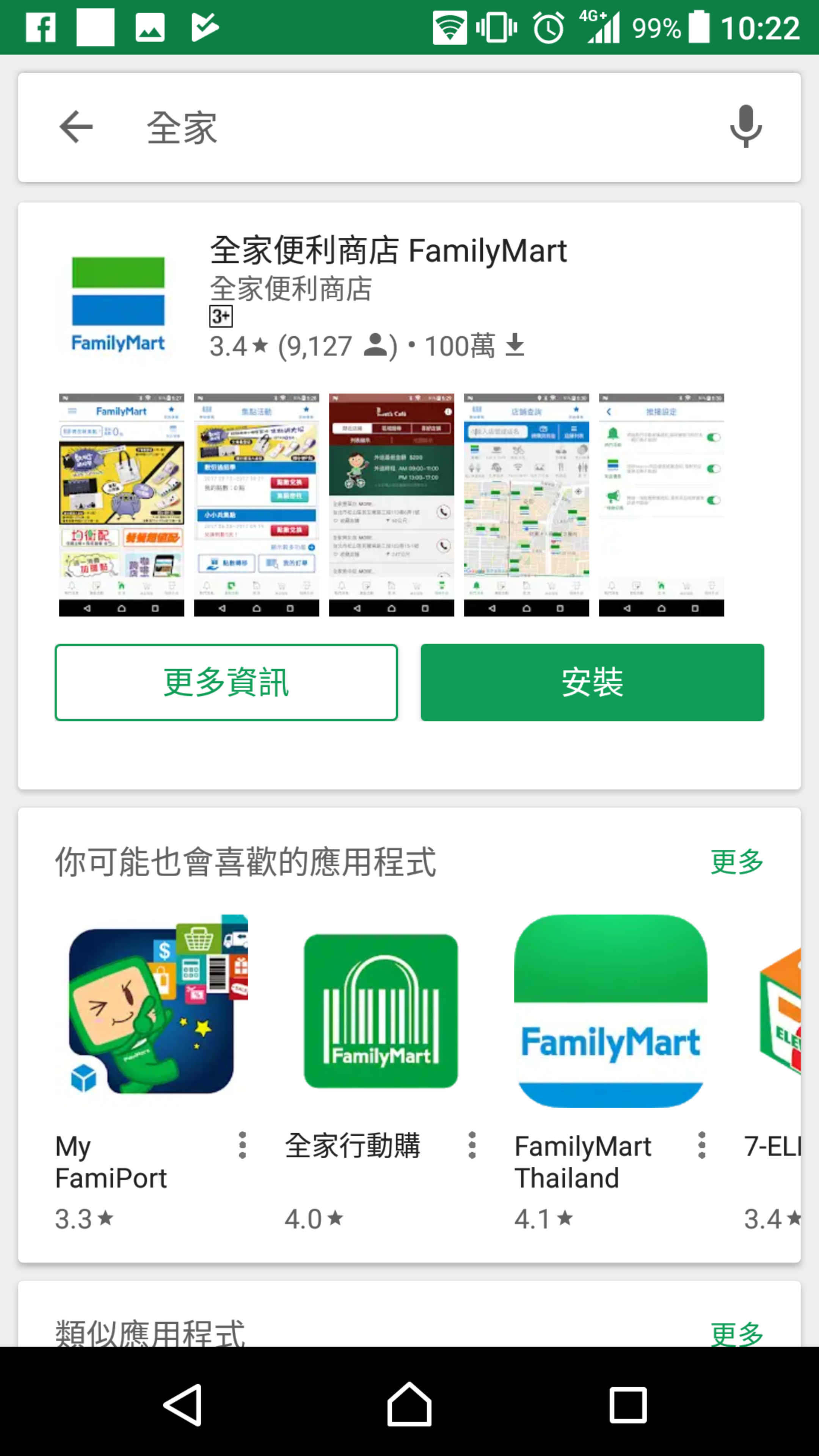
3.選取[接受]即可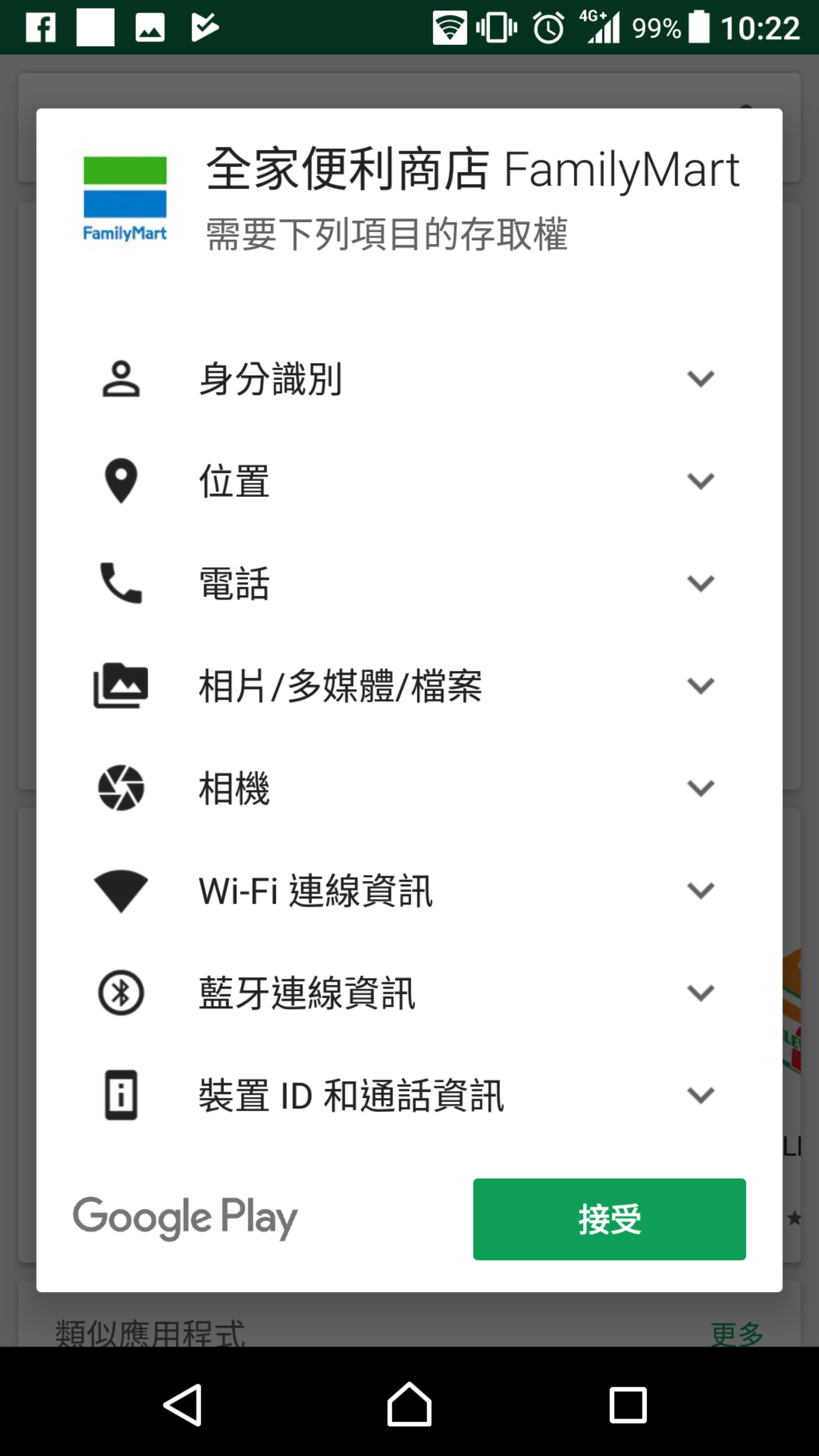
4.這樣就開始下載APP了
5.下載後點選[開啟]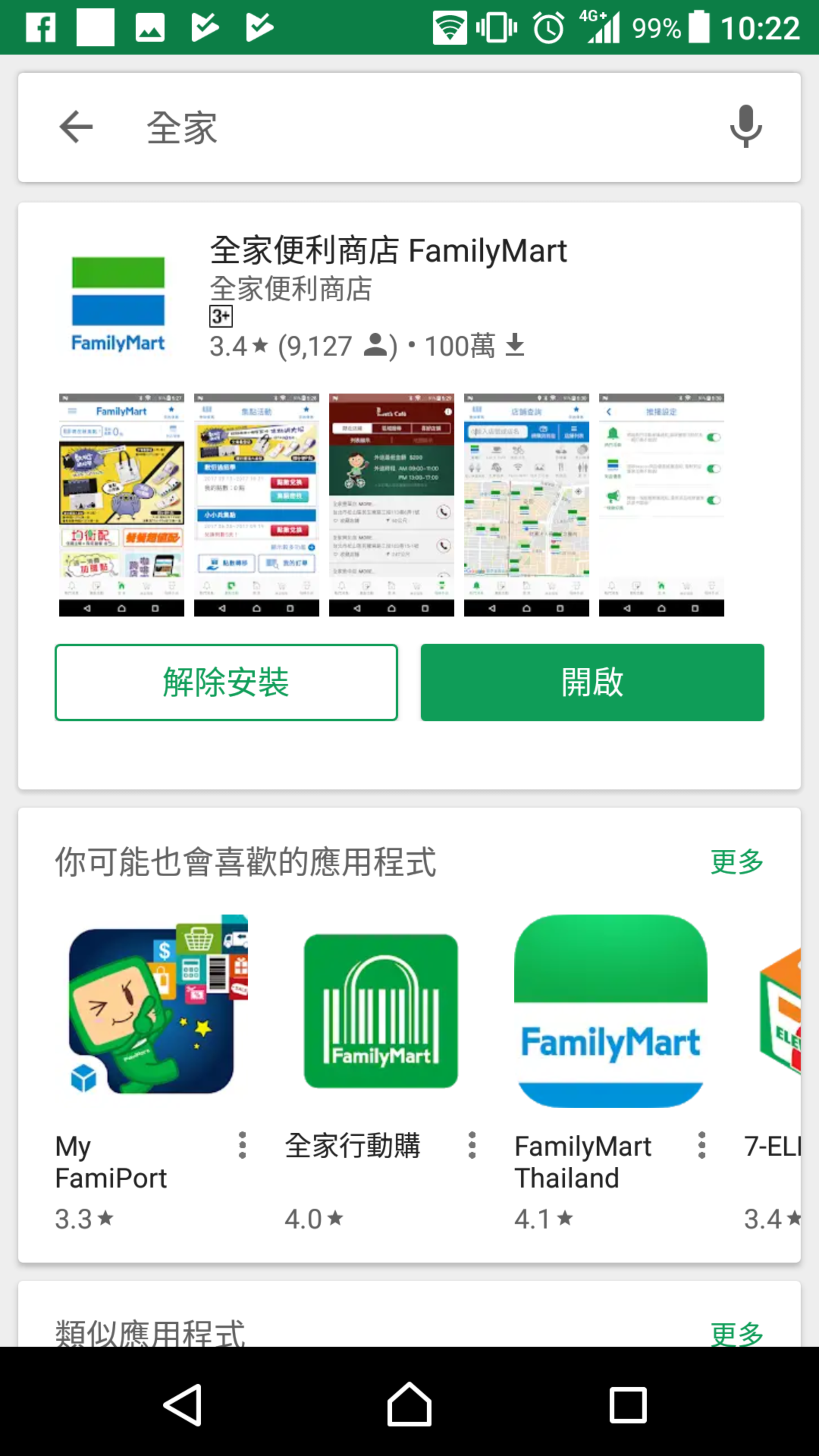
6.開啟全家APP後的畫面,點選下方的商品預售.
7.他會要求你登入或註冊,輸入手機號碼,會自動判別是否已經是會員
8.會員的話,會請你輸入密碼.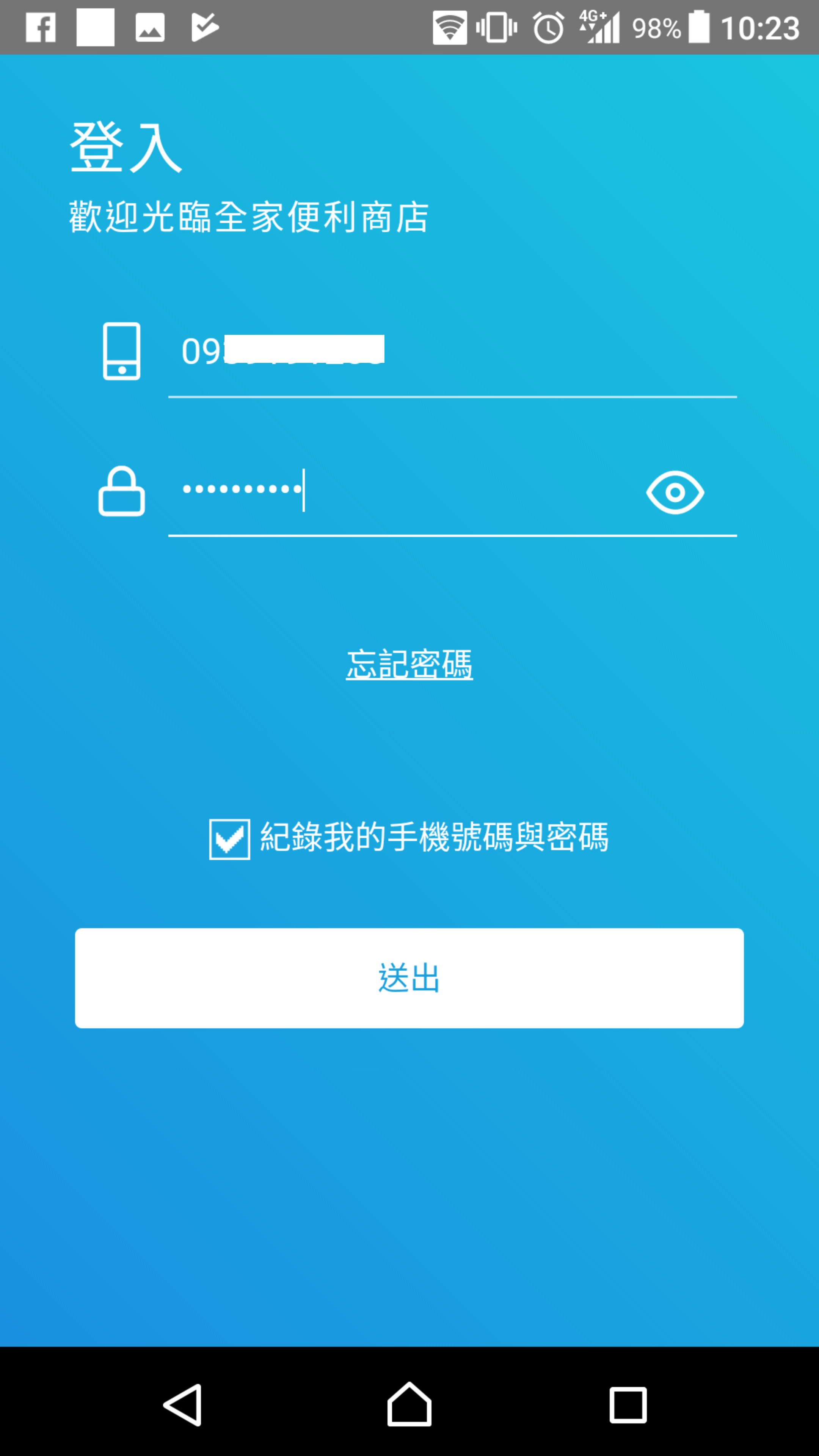
9.登入之後,會請你勾選商品預售條款,勾選[已詳細閱讀條款]後,點選同意按鈕.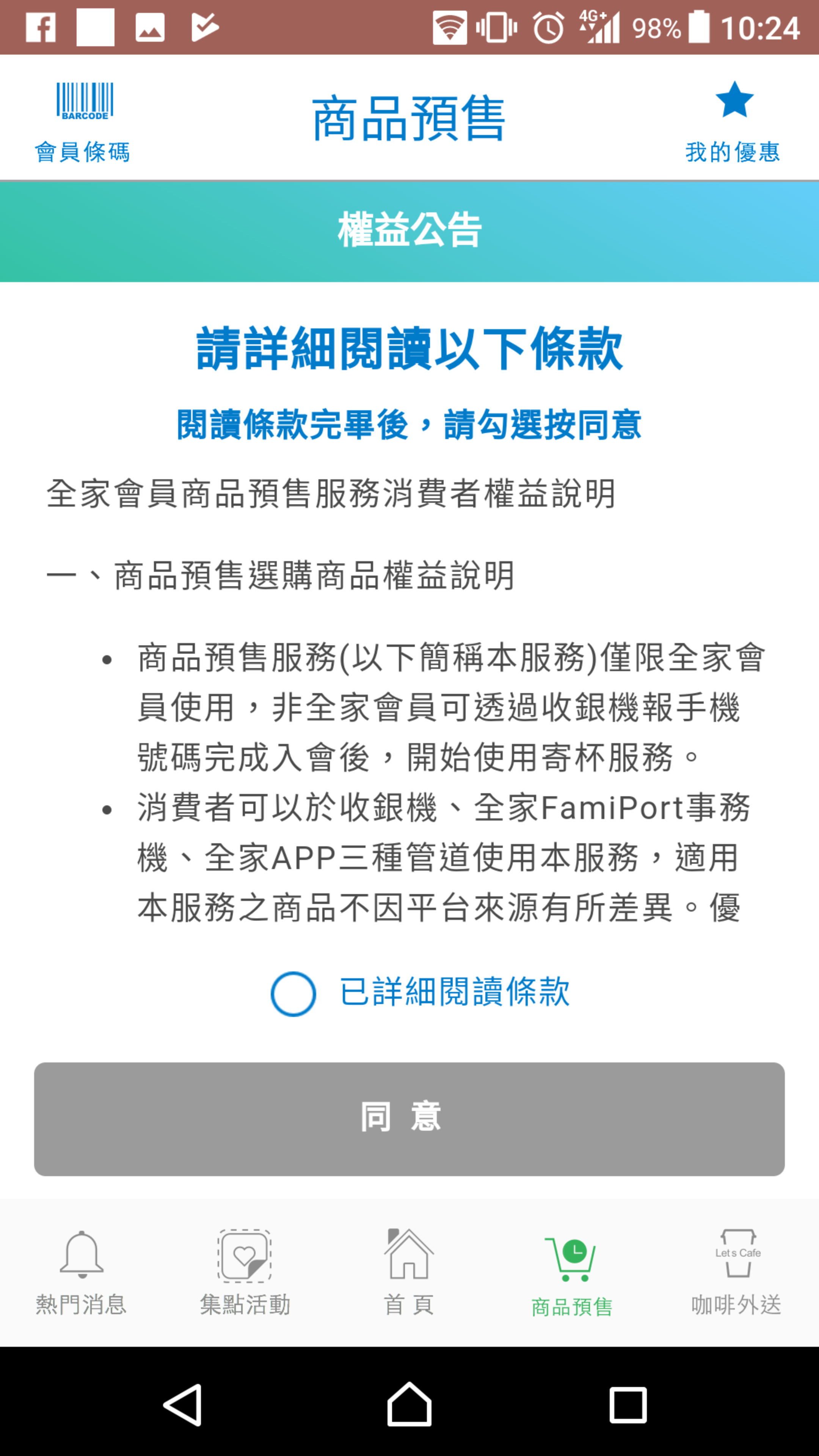
10.這時候可以看到商品預售的頁面,好多可以買的喔,真的有便宜
■ SanDisk Extreme Go CZ800 64GB
讀取速度:200MB/s
寫入速度:150MB/s
來源或出處 : http://www.pcstore.com.tw/topcard/M29469734.htm
| 品牌 : | Sandisk | 容量 : | 64G | 讀取速度(MB/s) : | 200 | 寫入速度(MB/s) : | 150 |
| 規格 : | USB 3.1 (USB 3.1 Gen2) | 省錢達人 : | 存取裝置 : | 隨身碟 |
■ SanDisk Extreme Go CZ800 128GB
讀取速度:200MB/s
寫入速度:150MB/s
來源或出處 : http://www.pcstore.com.tw/topcard/M29470051.htm
| 品牌 : | Sandisk | 容量 : | 128G | 讀取速度(MB/s) : | 200 | 寫入速度(MB/s) : | 150 |
| 規格 : | USB 3.1 (USB 3.1 Gen2) | 省錢達人 : | 存取裝置 : | 隨身碟 |
■ SanDisk CZ600 32G
實際測試,讀取速度約38,寫入速度約18
來源或出處 : https://a830224h.tian.yam.com/posts/199195468
| 品牌 : | Sandisk | 容量 : | 32G | 讀取速度(MB/s) : | 38 | 寫入速度(MB/s) : | 18 |
| 規格 : | USB 3.0 (USB 3.1 Gen1) | 省錢達人 : | 存取裝置 : | 隨身碟 |
■ Kingston DTWS/32G USB 3.0
最大連續讀/寫速度:250/250 MB/s
來源或出處 : https://mall.pchome.com.tw/prod/ADAA0K-A72510717
| 品牌 : | Kingston | 容量 : | 32G | 讀取速度(MB/s) : | 250 | 寫入速度(MB/s) : | 250 |
| 規格 : | USB 3.0 (USB 3.1 Gen1) | 省錢達人 : | 存取裝置 : | 隨身碟 |
■ Kingston HyperX Savage 256G
讀取速度350MB/s,寫入速度250MB/s
來源或出處 : https://24h.pchome.com.tw/prod/DGCD15-A9006NG8N?q=/S/DGCD15
| 品牌 : | Kingston | 容量 : | 256G | 讀取速度(MB/s) : | 350 | 寫入速度(MB/s) : | 250 |
| 規格 : | USB 3.0 (USB 3.1 Gen1) | 省錢達人 : | 存取裝置 : | 隨身碟 |
■ Kingston HyperX Savage 128G
讀取速度350MB/s,寫入速度250MB/s
來源或出處 : https://24h.pchome.com.tw/prod/DGCD15-A9006NGA0?q=/S/DGCD15
| 品牌 : | Kingston | 容量 : | 128G | 讀取速度(MB/s) : | 350 | 寫入速度(MB/s) : | 250 |
| 規格 : | USB 3.0 (USB 3.1 Gen1) | 省錢達人 : | 存取裝置 : | 隨身碟 |
■ Kingston HyperX Savage 64G
讀取速度350MB/s,寫入速度180MB/s
來源或出處 : https://24h.pchome.com.tw/prod/DGCD15-A9006NG6M?q=/S/DGCD15
| 品牌 : | Kingston | 容量 : | 64G | 讀取速度(MB/s) : | 350 | 寫入速度(MB/s) : | 180 |
| 規格 : | USB 3.0 (USB 3.1 Gen1) | 省錢達人 : | 存取裝置 : | 隨身碟 |
■ SanDisk Ultra Fit USB 3.0 16G
網友實測讀取速度為124.0MB/s 、寫入速度為42 MB/s
來源或出處 : http://www.mcdulll.com/blog/post/117129098-sandisk-ultra-fit-usb-3.0-高速隨身碟-128gb-64gb-32gb-16
| 品牌 : | Sandisk | 容量 : | 16G | 讀取速度(MB/s) : | 124 | 寫入速度(MB/s) : | 42 |
| 規格 : | USB 3.0 (USB 3.1 Gen1) | 省錢達人 : | 存取裝置 : | 隨身碟 |
■ SanDisk Ultra Fit USB 3.0 128G
網友實測讀取速度為145.1MB/s 、寫入速度為53.63 MB/s
來源或出處 : http://www.mcdulll.com/blog/post/117129098-sandisk-ultra-fit-usb-3.0-高速隨身碟-128gb-64gb-32gb-16
| 品牌 : | Sandisk | 容量 : | 128G | 讀取速度(MB/s) : | 145 | 寫入速度(MB/s) : | 53 |
| 規格 : | USB 3.0 (USB 3.1 Gen1) | 省錢達人 : | 存取裝置 : | 隨身碟 |
■ SanDisk Ultra Fit USB 3.0 32G
網友實測讀取速度為124.0MB/s 、寫入速度為42 MB/s
來源或出處 : http://www.mcdulll.com/blog/post/117129098-sandisk-ultra-fit-usb-3.0-高速隨身碟-128gb-64gb-32gb-16
| 品牌 : | Sandisk | 容量 : | 32G | 讀取速度(MB/s) : | 120 | 寫入速度(MB/s) : | 40 |
| 規格 : | USB 3.0 (USB 3.1 Gen1) | 省錢達人 : | 存取裝置 : | 隨身碟 |
■ SanDisk Ultra Fit USB 3.0 64G
150MB/s 讀取速度、60MB/s的寫入速度
來源或出處 : https://24h.pchome.com.tw/prod/DGAG4V-A9005C6G3?q=/S/DGCD1E
| 品牌 : | Sandisk | 容量 : | 64G | 讀取速度(MB/s) : | 150 | 寫入速度(MB/s) : | 60 |
| 規格 : | USB 3.0 (USB 3.1 Gen1) | 省錢達人 : | 存取裝置 : | 隨身碟 |
■ SanDisk Extreme Pro USB 3.1 256G
讀取/寫入速度高達 420MB/s 和 380MB/s
來源或出處 : http://seller.pcstore.com.tw/S130266496/C1086474449.htm
| 品牌 : | Sandisk | 容量 : | 256G | 讀取速度(MB/s) : | 420 | 寫入速度(MB/s) : | 380 |
| 規格 : | USB 3.1 (USB 3.1 Gen2) | 省錢達人 : | 存取裝置 : | 隨身碟 |
■ SanDisk Extreme Pro USB 3.1 128G (CZ880)
讀取/寫入速度高達 420MB/s 和 380MB/s
來源或出處 : http://seller.pcstore.com.tw/S130266496/C1086474449.htm
| 品牌 : | Sandisk | 容量 : | 128G | 讀取速度(MB/s) : | 420 | 寫入速度(MB/s) : | 380 |
| 規格 : | USB 3.1 (USB 3.1 Gen2) | 省錢達人 : | 存取裝置 : | 隨身碟 |
■ Corsair -Voyager GT 64G-USB 3.0航海家GT隨身碟
高倍速 讀約240MB 寫約100MB
來源或出處 : https://tw.mall.yahoo.com/item/【新風尚潮流】海盜船Corsair-GT-64G-USB-3-0航海家GT-p0776103774952?_co=findpriceW_151001
| 品牌 : | Corsair | 容量 : | 64G | 讀取速度(MB/s) : | 240 | 寫入速度(MB/s) : | 100 |
| 規格 : | USB 3.0 (USB 3.1 Gen1) | 省錢達人 : | 存取裝置 : | 隨身碟 |
■ Kingston DTWS/64G USB 3.0
最大連續讀/寫速度:250/250 MB/s
來源或出處 : http://www.pcstore.com.tw/megabid/M19104392.htm
| 品牌 : | Kingston | 容量 : | 64G | 讀取速度(MB/s) : | 250 | 寫入速度(MB/s) : | 250 |
| 規格 : | USB 3.0 (USB 3.1 Gen1) | 省錢達人 : | 存取裝置 : | 隨身碟 |
■ Kingston DTVP30AV 64G USB 3.0
64GB:250MB/s 讀取,85MB/s 寫入
來源或出處 : http://www.pcstore.com.tw/seahorse/M16501947.htm
| 品牌 : | Kingston | 容量 : | 64G | 讀取速度(MB/s) : | 250 | 寫入速度(MB/s) : | 85 |
| 規格 : | USB 3.0 (USB 3.1 Gen1) | 省錢達人 : | 存取裝置 : | 隨身碟 |
■ 電腦知識 - USB / Thunderbolt
1.USB 3.0
訊號頻寬提升至 5Gbp/秒,實際速度 300MB/s
2.USB 3.1 Gen 1 --> 也就是 USB 3.0
訊號頻寬提升至 5Gbp/秒,實際速度 300MB/s (理論最高值)
3.USB 3.1 Gen 2
訊號頻寬提升至 10Gbp/秒,實際速度 1.2GB/s (理論最高值)
-----------------------------------------------------
1.Thunderbolt 1
訊號頻寬提升至 10Gbp/秒
2.Thunderbolt 2
訊號頻寬提升至 20Gbp/秒
3.Thunderbolt 3 --> 連接埠更換為 USB Type-C
訊號頻寬提升至 40Gbp/秒
-----------------------------------------------------
* 如果要得到上述的傳輸速度,仍需要隨身碟/硬碟晶片,傳輸介面等都需要達到才行
來源或出處 : https://www.kingston.com/tw/usb/usb_30
| 文章等級 : | 進階使用者 |
■ csr 8510 驅動程式錯誤 - windows 7 / windows 10
csr 8510 驅動程式錯誤 - windows 7 / windows 10
Q:USB藍芽裝置安裝後發生這個錯誤
A:因為windows偵測到兩個藍芽發射裝置,需要將預設的那一個停用(電腦裡面原先應該有一個藍芽裝置)
[裝置管理員]-->[藍芽]-->[Generic Bluetooth Adapter]按滑鼠右鍵[停用裝置]即可.
記得停用後,USB藍芽裝置重新插拔一次喔~
來源或出處 :
| 文章等級 : | 進階使用者 |
■ [傳說對決] 用SONY Z5 Premium玩會Lag的解決方式
1. 開啟「開發人員選項」,
開啟方式: 「設定」→「關於手機」→「軟體版本」, 找到「軟體版本」後, (連續點擊它) →「您只需完成剩餘的4個步驟, 即可成為開發人員」→「您現在已成為開發人員」後, 返回「設定」並看見「開發人員選項」
2.
啟用「強制4x MSAA」<--比較費電
「設定」→「開發人員選項, 找到「強制4x MSAA」這個選項, 啟用它
----------------------------------------
方法二
1.把省電模式關掉
2.把遊戲效能降到最低
來源或出處 :
| 熱門議題 : | 傳說對決 |
■ Line Pay 消費可以集點,一點可折抵一元
Line Pay 消費
1.可以綁定信用卡,以下地方消費可以回饋1%以上
2.可以集點,一點可折抵一元,以下地方消費可以折抵
3.記得從[Line]-->[Line購物]-->[店家名稱]-->[進入賣場]
進到網頁後,請盡量在30分鐘內消費完畢喔!..以免過期.
------------------------------------------
1.蝦皮商場
2.UDN買東西
3.東森購物
4.friDay購物
5.Yahoo奇摩購物中心
6.燦坤快3網路商城
7.86小舖
8.Yahoo奇摩超級商城
9.日本樂天市場
10.新蛋全球生活網
城邦讀書花園
團購網
1.好吃市集
2.3C市集
3.生活市集
便利商店購物網站
1.全家行動購
2.萊爾富雲端超商
3.
來源或出處 :
| 3C類型 : | 網路使用 | 文章等級 : | 一般使用者 | 通訊軟體 : | LINE | 熱門議題 : | 第三方支付 |
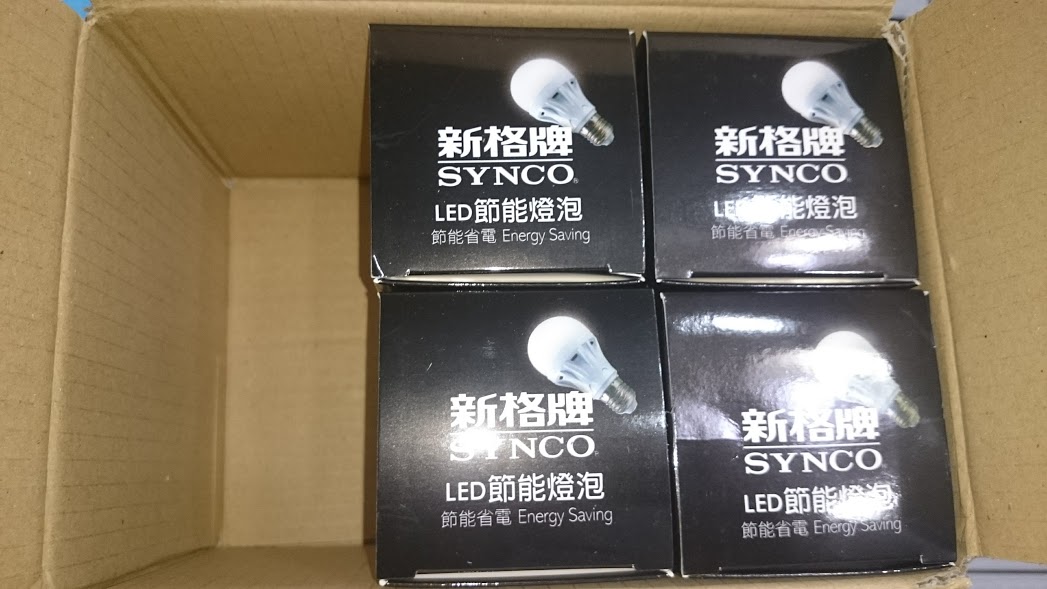
■ 新格牌 SYNCO LED 省電燈泡 10W [不推薦]
買了很多顆,平均一顆不到一年就壞了..這次壞兩顆.我以後應該不會再買這個牌子LED燈泡了.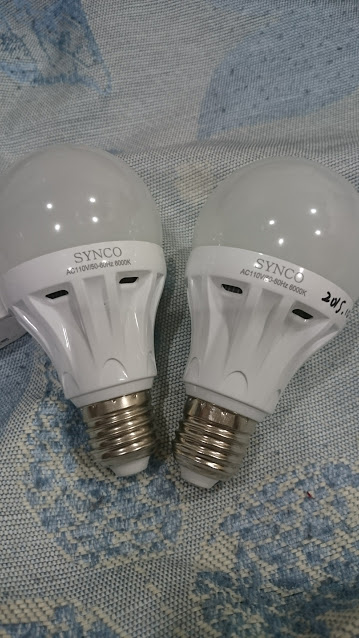
來源或出處 :
| 是否推薦 : | 不推薦 |
■ [Pokemon go] 歡樂的聖誕限定皮卡丘出現了...
咦!~ 這隻皮卡丘怎麼不一樣...耶誕節限定皮卡丘耶!..真是超可愛的..趕快來抓吧!..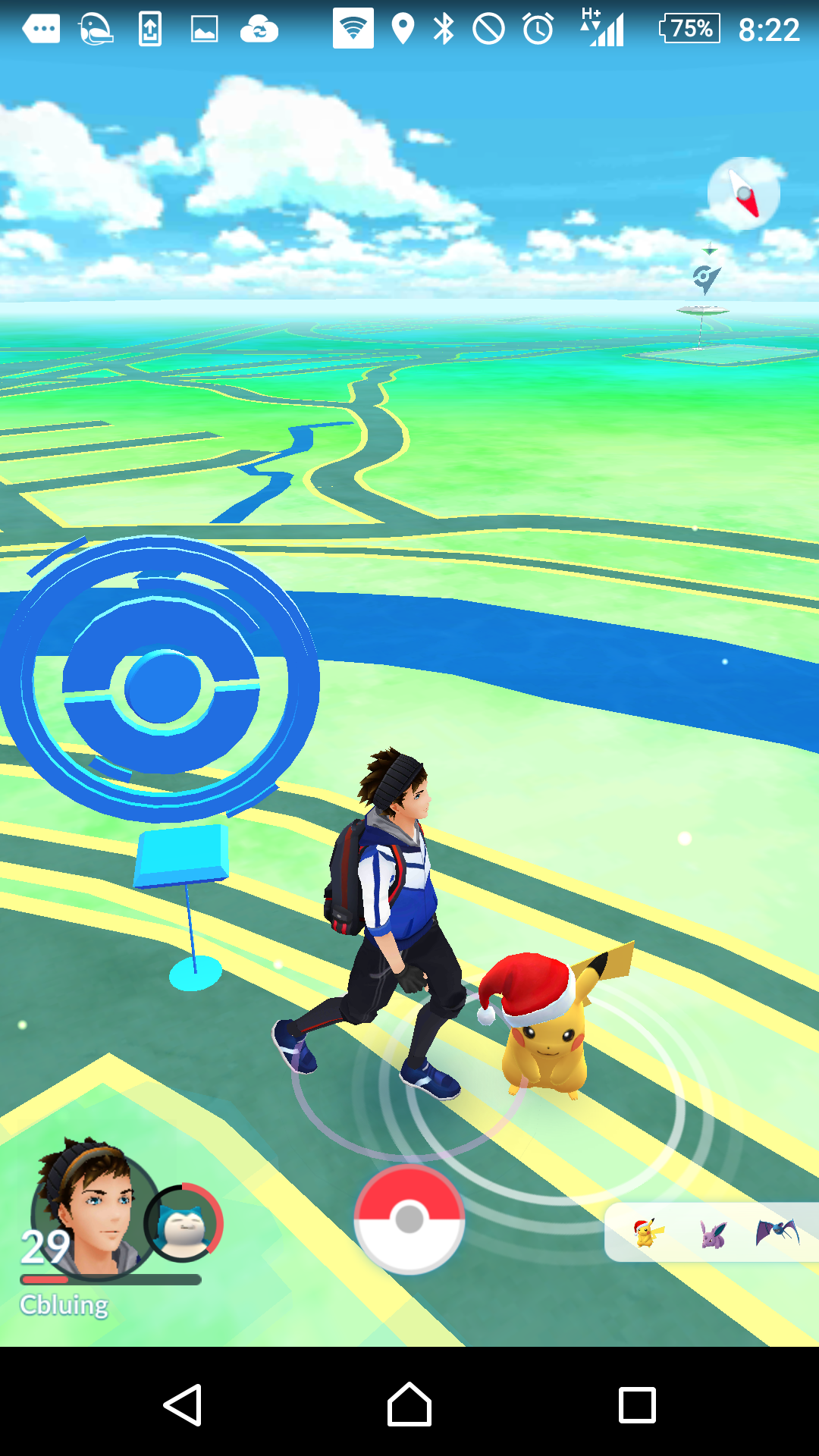
別跑!~ 我來抓你了..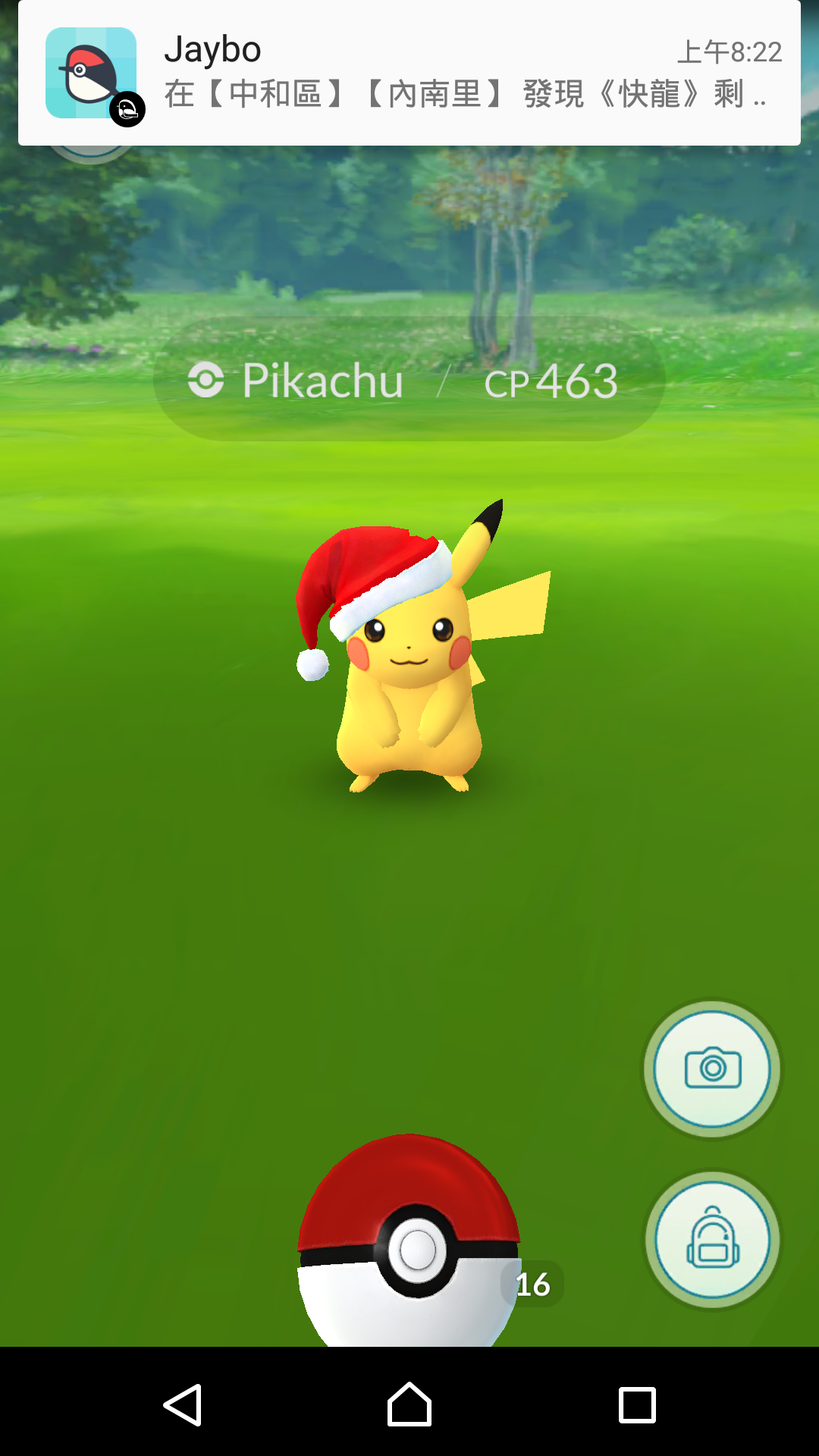
抓到了..哈哈!
連開啟pokemon go 的畫面也很歡樂呢!!..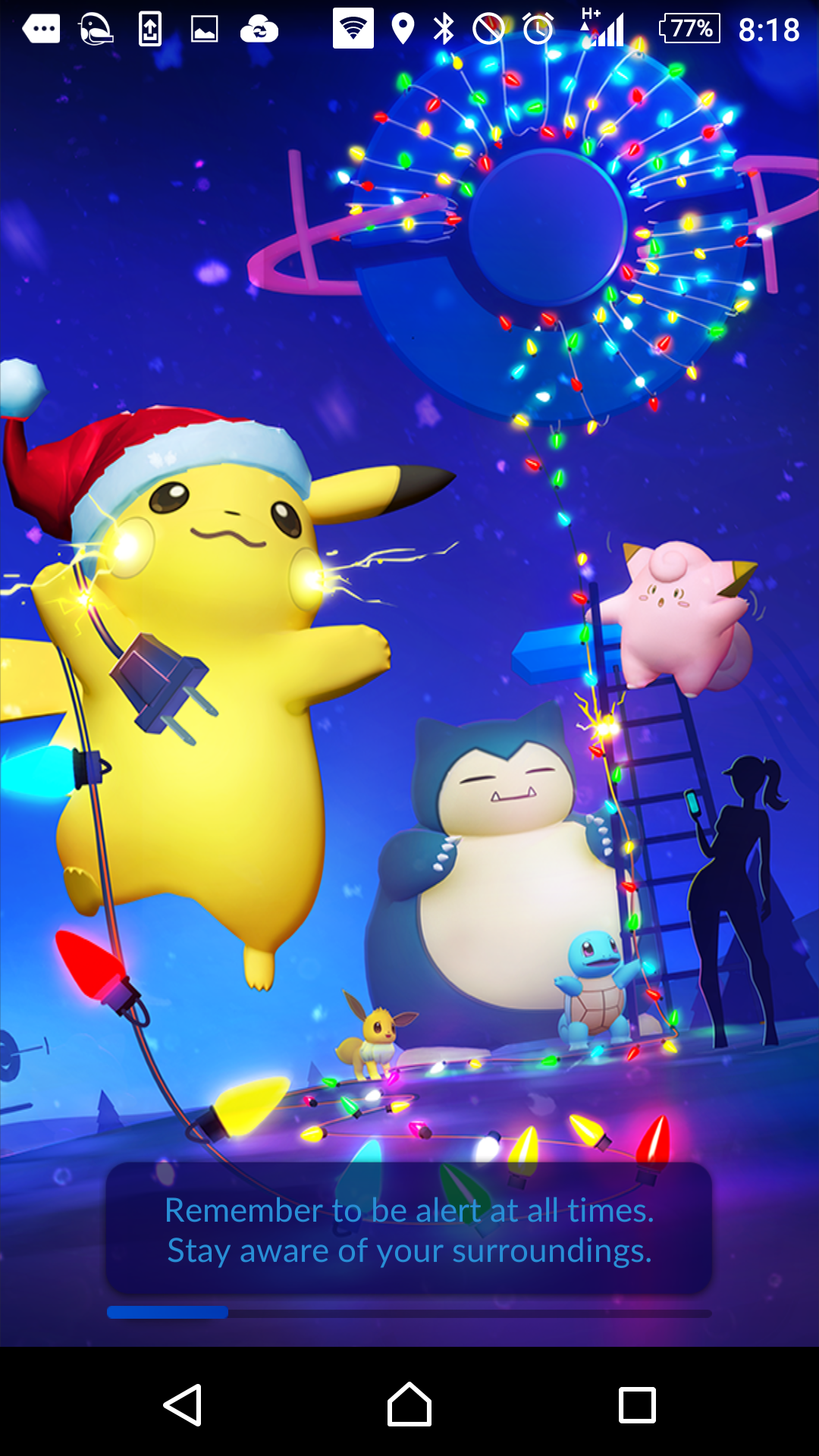
還可以進化成耶誕雷丘喔!!..好棒喔!!
來源或出處 :
| 3C類型 : | 網路使用 | 文章等級 : | 一般使用者 | pokemon go 寶可夢 : | 抓寶可夢技巧 |
■ 可在windows server上安裝的免費掃毒軟體
可在windows server上安裝的免費掃毒軟體
1.ClamWin Free Antivirus 免費防毒軟體
這個掃毒軟體沒有即時監控的功能,但是是少數可以在windows server上面
安裝的免費軟體。一段時間需要掃描一次喔!..
官方網站:http://www.clamwin.com/
下載位置:點這裡下載
基本上,安裝很容易,若需要操作步驟可以看這裡
來源或出處 :
| 3C類型 : | 網路使用 | 常用軟體 : | 掃毒軟體 | 軟體分類 : | 掃毒軟體 | 文章等級 : | 進階使用者 |
■ Resilio Sync 資料同步軟體(私有雲)
Resilio Sync 主要的概念就是[把一台電腦的資料夾分享出來].讓其他電腦(人)可以存取資料.可以設定權限.
遠端適合同步小檔案,但同一個區網內的速度還算滿快的!...
幾個特點如下:
1.分享資料夾的電腦一定要開著才能夠正常存取,不像Dropbox會幫你存在Dropbox主機.(就是這個主機你要自己架)
2.點對點的概念去存取檔案.
3.存取速度:感覺上傳正常,但下載速度慢,有時竟然沒在下載.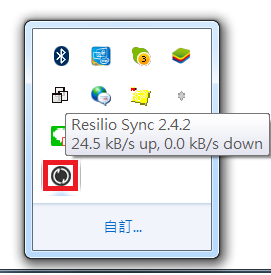
雖然感覺效率不太好,但看在免費上,滿推薦的.
官網軟體下載:https://www.resilio.com/individuals/
來源或出處 :
| 3C類型 : | 網路使用 | 常用軟體 : | 檔案同步軟體 | 免費軟體 : | 檔案同步軟體 | 文章等級 : | 進階使用者 |
| 推薦軟體 : | 阿婆每週(月)推薦軟體 | 是否推薦 : | 尚可 |
■ ASUS ZenPad 10 (Z300C) 使用心得 開箱
購買這台ASUS ZenPad 10 (Z300C)是想要裝在車上用Google Map當導航用的..
使用後,觀感如下:
1.Google Map 使用上有一點慢..GPS定位能力較SONY Z4 Tablet弱.天氣晴朗的時候還可以.多雲時,有時定位較慢.甚或有定位不到的問題.
2.常常軟體用到一半會突然重開機..這點很困擾..
3.有時畫面會整個變黑..要轉來轉去.或點電源開關才會出現..不知是機器問題還是軟體問題.
4.上網OK.沒問題.撥youtube OK.
5.是否可以玩Pokemon go? 答案是非常的慢...遇到比較高等級的pokemon球更難丟..這台平板本來就不是用來玩遊戲的..
因上一台平板是SONY Z4 Tablet,所以落差比較大,如果再選一次,應該是不會買便宜的平板..
來源或出處 :
| 3C類型 : | 平板 Tablet | 產品品牌 : | ASUS 華碩 | 產品型號 : | ASUS ZenPad 10 (Z300C) | 作業系統 : | Android 系統 |
| 文章等級 : | 一般使用者 | 開箱文/試用心得 : | 3C商品 | 是否推薦 : | 不推薦 |
■ [Pokemon go] 如何抓到百變怪
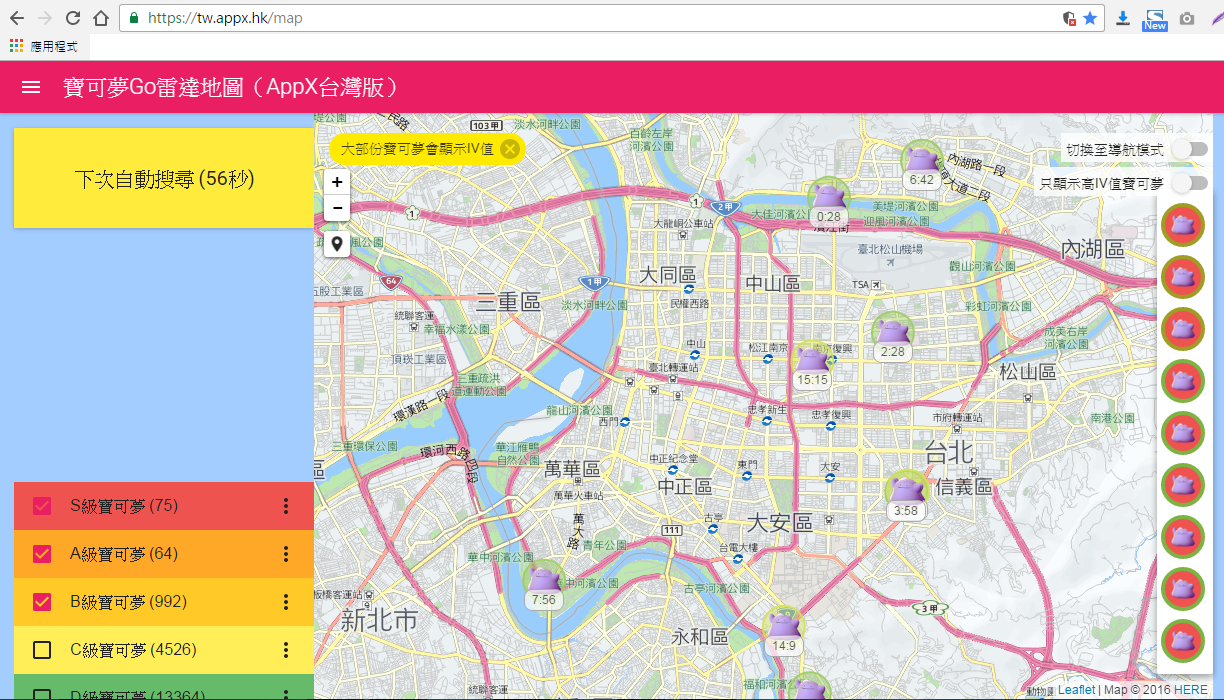
1.抓百變怪的地圖
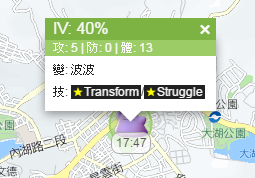
這個是目前已知可以顯示百變怪的地圖.點選百變怪,可以看到他變形成哪種神奇寶貝..
https://tw.appx.hk/map
2.現場果然看到波波..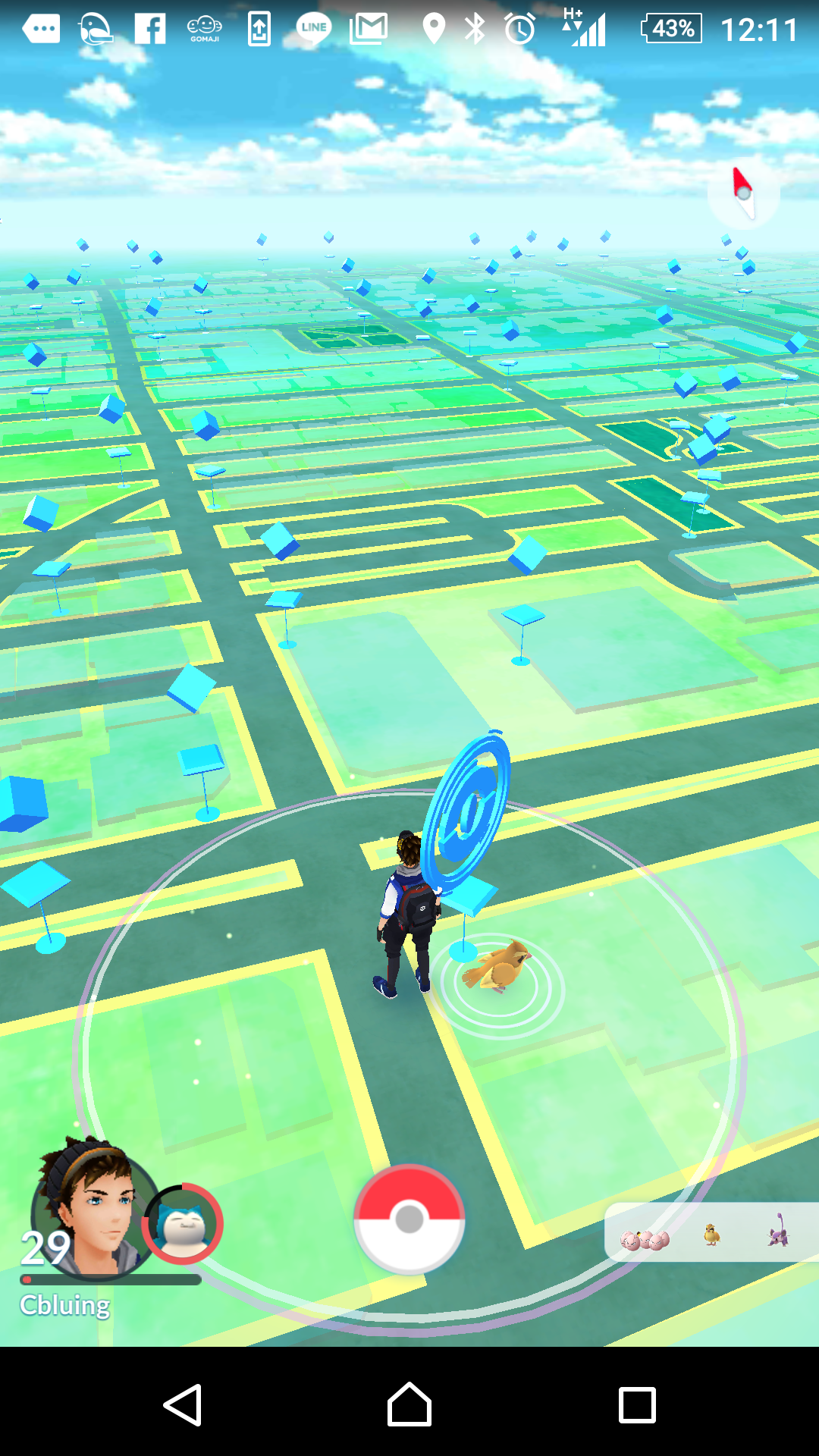
3.先餵莓果,用黃球抓
4.抓到神奇寶貝後,一般顯示Gotcha,抓到百變怪後會顯示[Oh?]
5.變身百變怪中...
6.完成.抓到嘍!!~~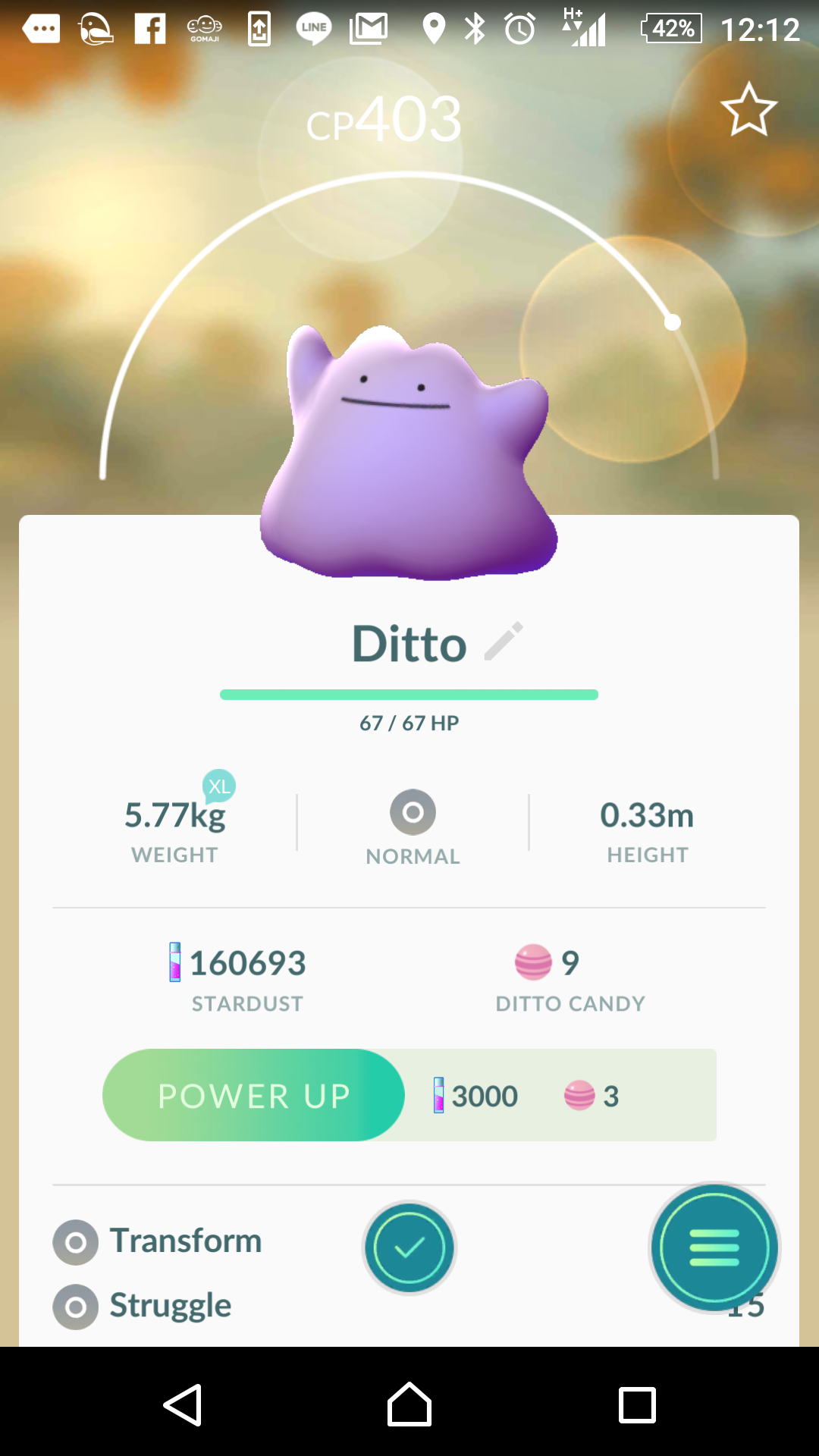
來源或出處 :
| 3C類型 : | 網路使用 | pokemon go 寶可夢 : | 抓寶可夢技巧 |
■ [Pokemon go] 寶可夢訓練重要技巧
1.PokemonGo當中的最高等級是40級
升等所需要的經驗值,越高所需的經驗值越高.約高等級,升等的經驗值所需更多,時間也更多.
2.PokemonGo低於20等,還不要升級與進化神奇寶貝..
- 因為抓到的寶可夢CP值通常很低,後面需要的STARDUST星塵與CANDY糖果也越多.後面20等以後抓到的神奇寶貝 CP值更高
- 累積足夠的STARDUST星塵與CANDY糖果,找最值得升等的寶可夢升級,不會因為亂升而浪費.
3.孵蛋孵出的神奇寶貝IV值最好
- 孵蛋孵出的神奇寶貝IV值最好,且隨著玩家等級越高,孵出的寶可夢CP值越高,但玩家等級20以上之後孵出的寶可夢CP則不會再上升,所以等級20以上再開始進化與升等.
4.除了卡比獸、快龍、乘龍等難抓的神奇寶貝之外,抓到的神奇寶貝先查技能
- 技能好但CP值太低,不要
- 技能不好,不要
- 技能好IV值80以上,CP值尚可,則必留
5.為什麼IV值重要?
- 因為IV值越高,未來CP值可以升到的數值越高,攻擊力也越強.
來源或出處 :
| 3C類型 : | 網路使用 | 文章等級 : | 一般使用者 | pokemon go 寶可夢 : | 寶可夢訓練 |
■ 一台電腦(一個IP)內多個VM下,不同網址對應到不同IP
以下介紹如何在一台電腦(一個IP)多個VM下,不同網址對應到不同IP
Ex:
a1.website.com.tw 對應 192.168.1.2
a2.website.com.tw 對應 192.168.1.3
a3.website.com.tw 對應 192.168.1.4
對外IP假設為61.61.61.61
2.DNS設定如下:
a1.website.com.tw 對應 61.61.61.61
a2.website.com.tw 對應 61.61.61.61
a3.website.com.tw 對應 61.61.61.61
3.下載免費的轉址程式nginx程式.
請解壓縮到C:\底下,並更名資料夾名稱為nginx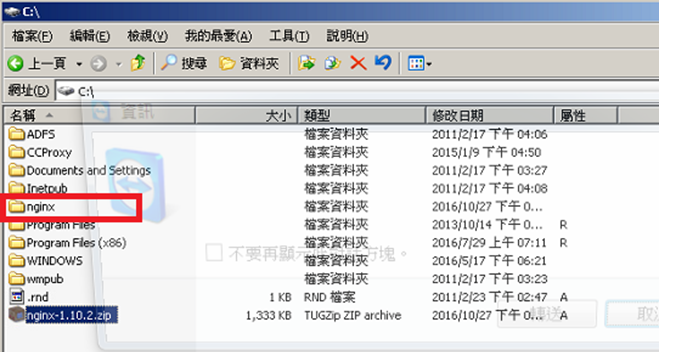
4.修改C:\nginx\conf\nginx.conf設定IP對應的網址
用筆記本開啟nginx.conf檔案,每一個VM,新增以下設定
#-------------------------------------
#設定每一個VM對應一個網址(要設定三組.這裡只設定一組)
#-------------------------------------
#a1.website.com.tw 對應 192.168.1.2
#-------------------------------------
upstream a1.website.com.tw {
server 192.168.1.2;#網站名稱自行設定
}
server {
listen 80;
server_name a1.website.com.tw;
access_log /var/log/nginx/nginx_access_log;
error_log /var/log/nginx/localhost-error.log;
location / {
proxy_pass_header Server;
proxy_redirect off;
prox
來源或出處 :
| 3C類型 : | 網路使用 | 文章等級 : | 進階使用者 |
■ 如何下載youtube檔案
這篇教你如何簡單下載youtube檔案,不需要安裝任何程式就可以下載.
1.在網址輸入
http://kej.tw/flvretriever/
2.進入後可以看到以下畫面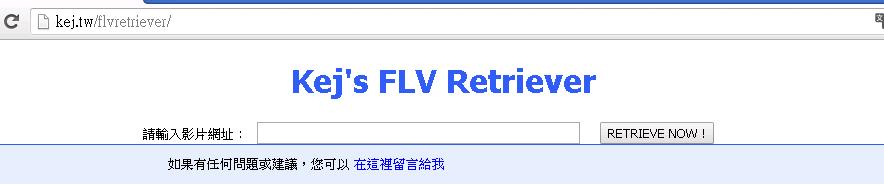
3.在上圖,[請輸入影片網址]內輸入youtube影片的網址,然後點選[Retriev now],畫面會出現下方文字,請點選[下載此檔案],點選後會下載get_video_info,請用記事本開啟.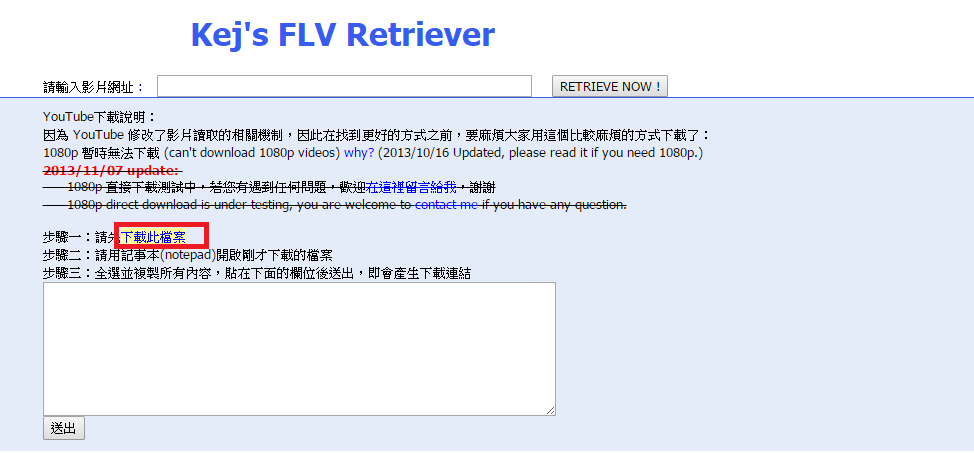
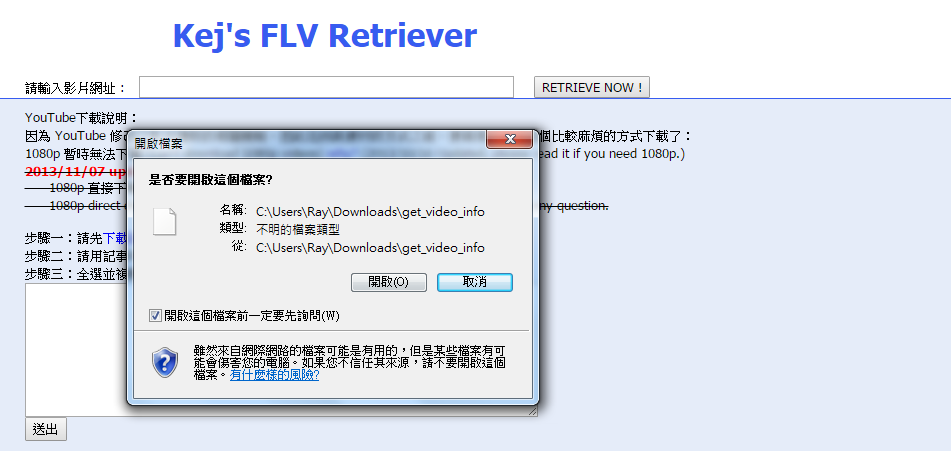
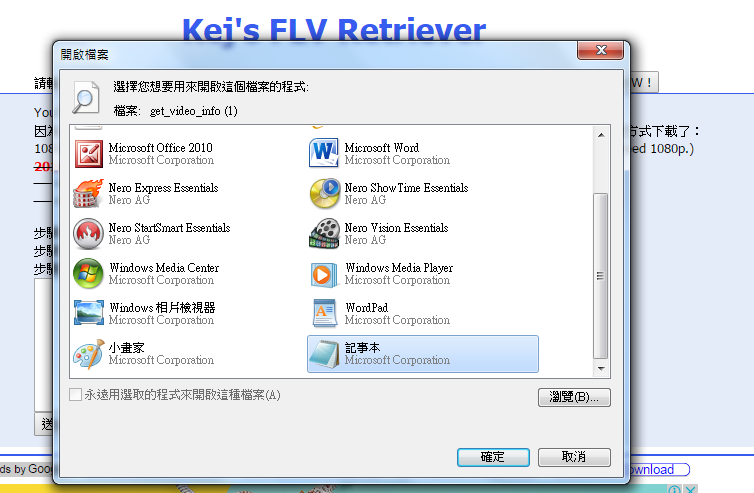
4.開啟後,請複製全部內文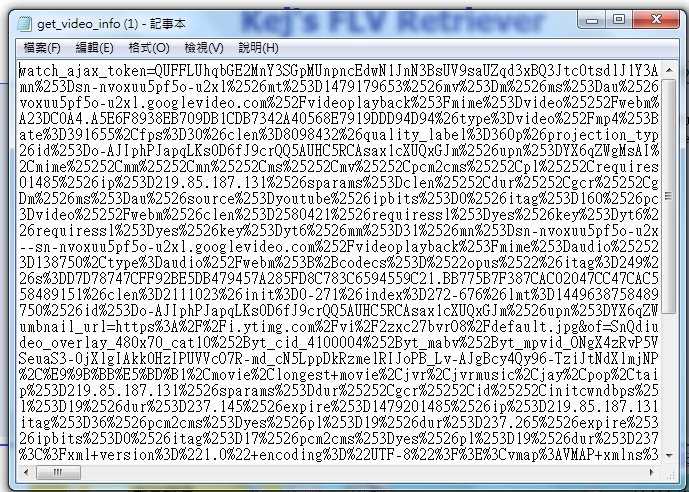
5.貼在步驟三下方的框框內後,點選[送出]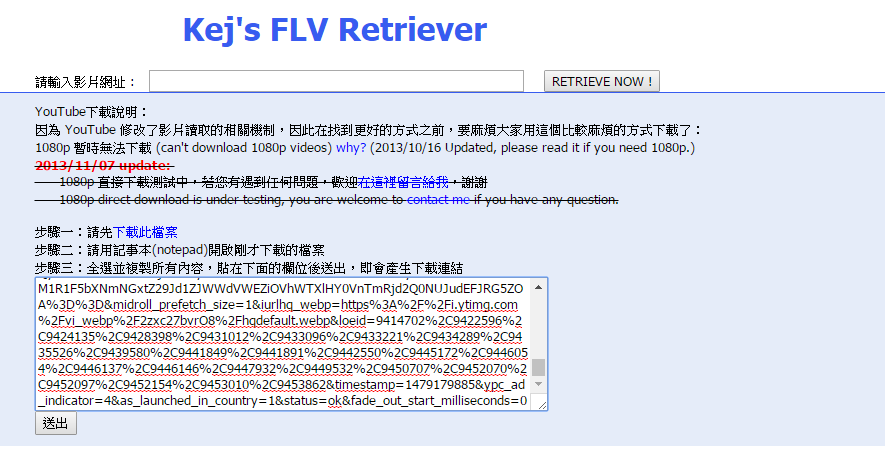
6.影片下載的連結出現嘍!..選擇你想要的檔案格式下載吧!..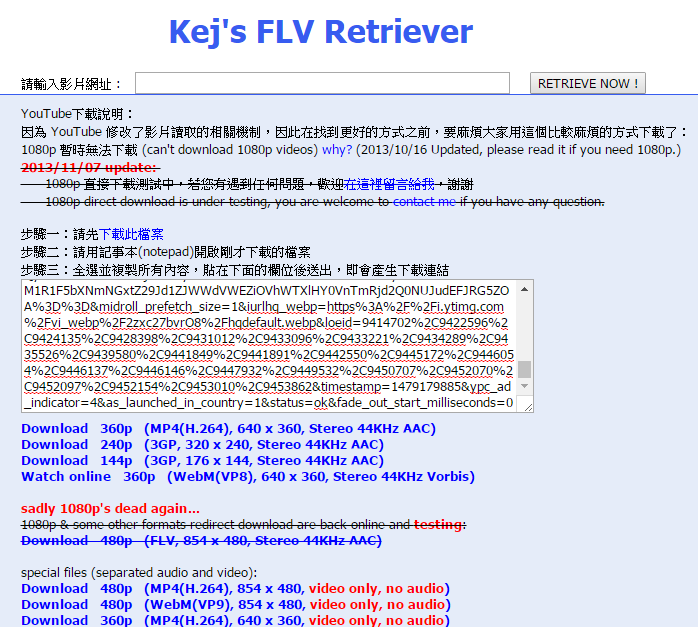
來源或出處 :
| 3C類型 : | 網路使用 | 電腦問題 : | 網路問題 | 常用軟體 : | 免費軟體 | 文章等級 : | 一般使用者 |
■ 免費英文字型下載
可線上看字體,跟下載,讚!...
http://www.showfont.net/
來源或出處 :
| 常用軟體 : | 免費軟體 |
■ Gavotte Ramdisk - 記憶體虛擬硬碟
把記憶體虛擬成硬碟的軟體...
1.可以應用在IE瀏覽器...讓你IE瀏覽速度加快一倍以上(第一次速度一樣,第二次超快)
2.也可以windows把TEMP檔放到虛擬硬碟,但碰到比較大的安裝程式,要確定切出來的Ramdisk是否夠大...
可參考 : http://www.goston.net/2007/12/17/1117/
3.把windows分頁設到Ramdisk頁面...(如果記憶體夠大,直接把分頁關閉更快)
可參考 : http://www.goston.net/2007/12/17/1117/
據網友測試,比傳統硬碟約有10倍以上快的速度.
可參考 : http://slv922.pixnet.net/blog/post/13316825
缺點或重要事項: 重開機後Ramdisk上的資料就會消失(網路上有些備份還原Script可參考)
安裝步驟可參考~
http://briian.com/?p=4895
來源或出處 :
| 文章等級 : | 進階使用者 | 推薦軟體 : | 阿婆每週(月)推薦軟體 | 電腦優化 : | 電腦加速 |
■ Apacer宇瞻 32GB A7 Pro SSD SATA 2.5吋固態硬碟 使用心得
覺得電腦或NB太慢嗎?..換個SSD硬碟吧!..電腦快到令你驚訝..有多快? XP開機本來1分半鐘以上==>裝完後15秒內,再裝其他軟體25秒內.. Word開起可能0.2秒吧..來不及按碼錶就開了.. 所有的程式開啟都超快...真是太讚了.. 上網速度快一倍... Nero 8 第一次啟動原本1~2分鐘以上,現20秒,第二次啟動2秒 讀取 150M/s,寫入90M/s , 5400轉大概40M/s讀取吧?...
http://buy.yahoo.com.tw/gdsale....../gdsale.asp?gdid=1573497
http://buy.yahoo.com.tw/gdsale/gdsale.asp?gdid=1573498
來源或出處 :
| 開箱文/試用心得 : | 3C商品 | 電腦優化 : | 電腦加速 |
■ SQL Server 『不存在或拒絕存取』錯誤訊息的可能原因
下面是可能的原因分析,裡面有一些問題編號反應導致的原因。
http://support.microsoft.com/?scid=kb;zh-tw;328306&spid=2852&sid=312
來源或出處 : http://support.microsoft.com/?scid=kb;zh-tw;328306&spid=2852&sid=312
| 文章等級 : | 進階使用者 |
■ 線上免費pdf轉word檔
線上免費pdf轉word檔
http://convertpdftoword.net/
1.上傳PDF檔,點選[convert and download]..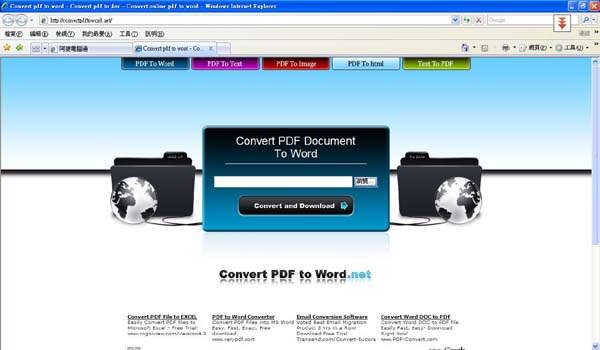
2.下載轉好的資料.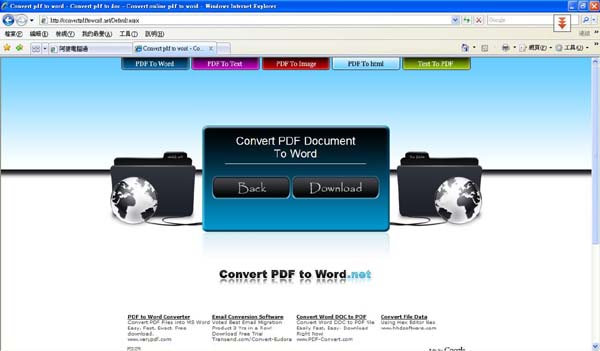
==>真是太好用了..
---------
今天從http://blog.xuite.net/icq001/pc/26547851找到相關資訊(2009.10.31)
免費的DOC轉PDF http://doc2pdf.net/
免費的PDF轉DOC http://www.pdftoword.com/
使用限制:輸出檔案(Word)不能超出8MB
隨附幾款免費的pdf虛擬印表機
PDF reDirect v2 http://www.exp-systems.com/
Bullzip PDF Printer http://www.bullzip.com/
doPDF http://www.dopdf.com/
PrimoPDF http:// www.primopdf.com/
來源或出處 :
| 常用軟體 : | 免費軟體 | 文章等級 : | 一般使用者 |
■ ASP 無法執行,發生HTTP 500錯誤
伺服器無法載入應用程式'/LM/W3SVC/1/ROOT'。錯誤為 '發生一般性存取被拒的錯誤'。
Description: The server failed to load the application "/lm/w3svc/1/root"
1.如果你剛好有安裝Visual Studio 6 sp6
=============================================
問題發生原因
=============================================
安裝Visual Studio SP6後引起的ASP無法執行, ASP運行後出現500 - internal error
This problem occurs because the Visual Studio 6.0 SP6 Setup program removes the Everyone group from the list of authorized users and groups for the Mfc42.dll file.
Microsoft Internet Information Services (IIS) uses the IWAM_ComputerName user account to start out-of-process applications. However, because the Visual Studio Setup program has removed the Everyone group from the list of authorized users and groups for the Mfc42.dll file, the IWAM_ComputerName user account no longer has the Read & Execute permission for the Mfc42.dll file.
=============================================
解決方式
=============================================
找到 C:\winnt\system32\Mfc42.d
來源或出處 : http://support.microsoft.com/default.aspx?scid=KB;EN-US;842329
| 電腦問題 : | 網路問題 | 文章等級 : | 高手級 | 程式設計 : | IIS架設 |
■ 無法上網怎麼辦?
如果你符合以下的狀況之一
1.PING的出去 卻無法上網
2.內部網路有通,但別台可以上網,這台卻無法上網
3.公司有DCHP,但網址應該要抓192.168.1.x...但確抓到169....
可能是TCP/IP的設定出問題....請用以下方式處理.
1.重建 TCP/IP:點選[執行],輸入 netsh int ip reset c:resetlog.txt
2.接著下載 WinSockFix 來修復 TCP/IP
http://www.pchell.com/downloads/WinsockXPFix.exe
來源或出處 :
| 電腦問題 : | 網路問題 | 文章等級 : | 進階使用者 |
■ 如何查詢電腦網卡的Mac Address?
一、點[開始]->[執行],鍵入[cmd]再按確定
二、輸入c:\>ipconfig /all 按Enter
請仔細找一下 Physical address : 00-xx-xx-xx-xx-xx 這就是您網卡的Mac address
來源或出處 :
| 電腦問題 : | 軟硬體應用 | 文章等級 : | 進階使用者 |
■ 來自日本的免費繪圖軟體
一個免費而且功能豐富的繪圖軟體
1.有無限數量的圖層
2.支援10240x10240 點
3.濾鏡
4.100 層復原
5.支援 TWAIN32 裝置可以直接掃描圖片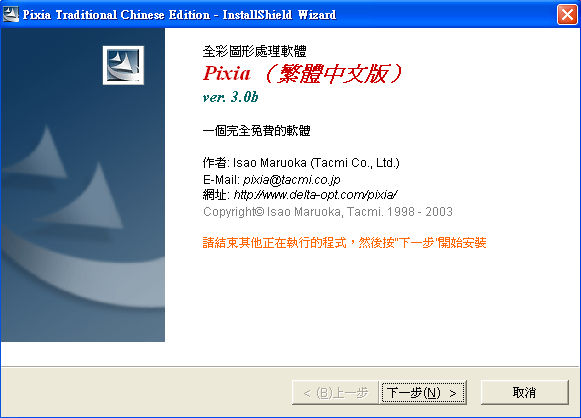
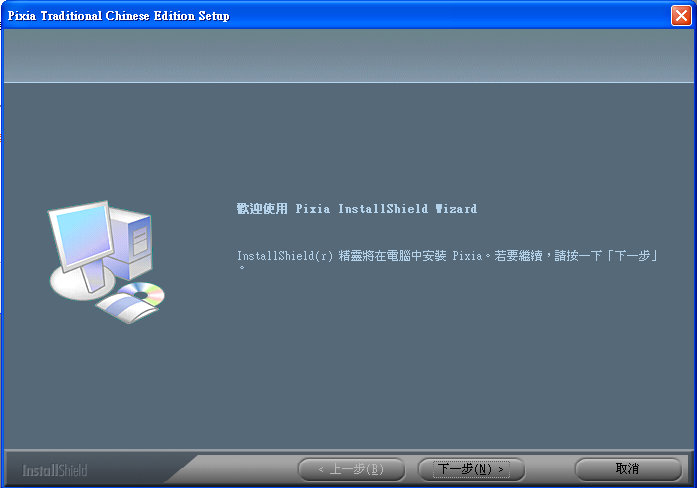
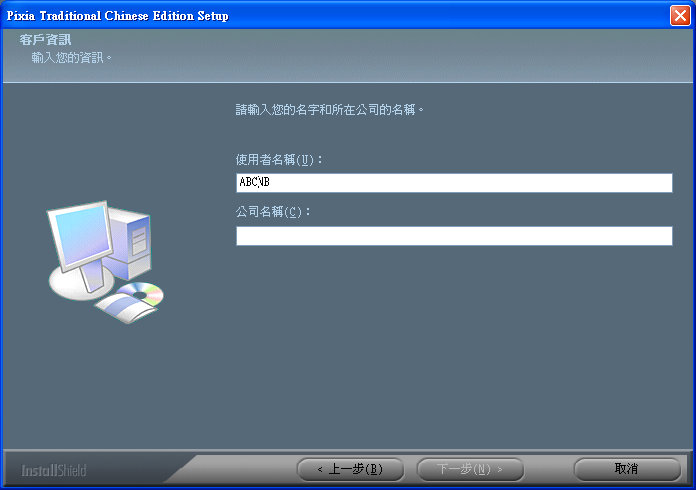
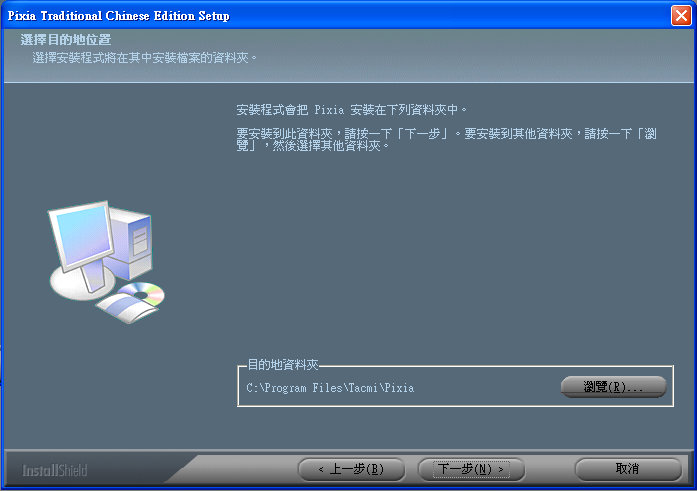
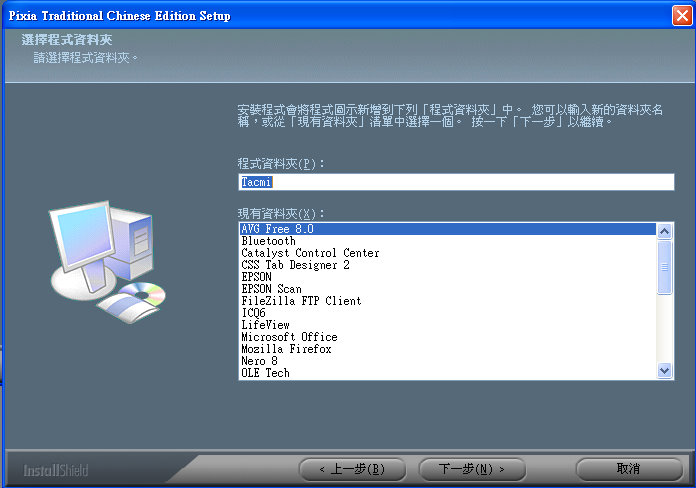
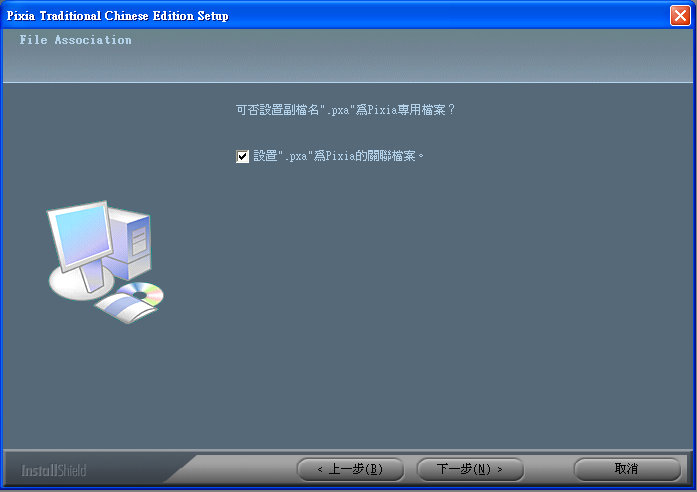
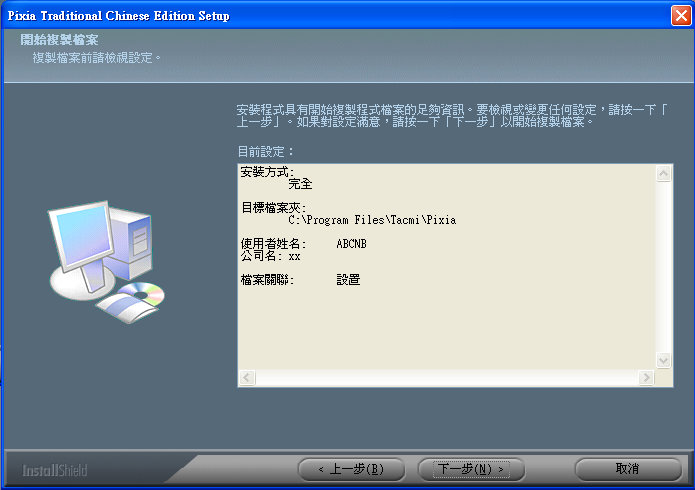
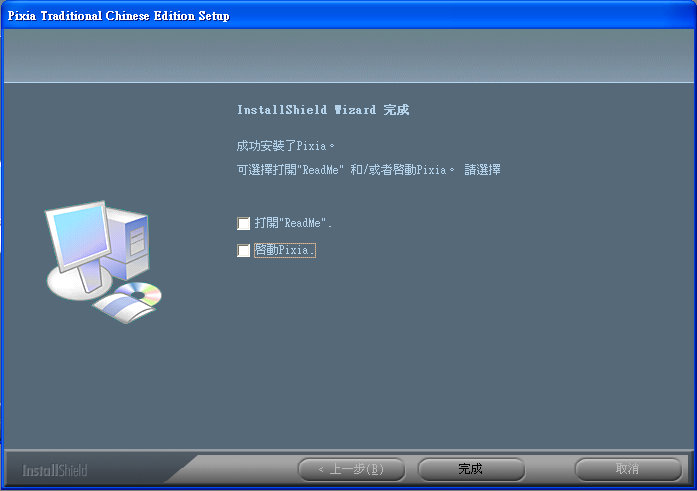
下載網址:
http://toget.pchome.com.tw/intro/drawing_paint/13971_dl.html
來源或出處 : http://toget.pchome.com.tw/intro/drawing_paint/13971.html
| 常用軟體 : | 免費軟體 | 文章等級 : | 一般使用者 |
■ 如何在Windows 2000設定泛中文網址?
1.在IIS增加一個Web站台,站台名稱為[www.阿婆電腦通.tw],此時不能用中文名稱,需要[punycode 轉碼工具]做轉換,你可以到
http://中文.tw/technology/punycode.htm
輸入名稱後,即可取得轉碼的網址,然後把他設到IIS內,即可使用中文網址
來源或出處 :
| 3C類型 : | 桌上型電腦 PC | 作業系統 : | Windows 2000 | 文章等級 : | 高手級 | 程式設計 : | IIS架設 |
■ Ashampoo Photo Commander 6.20
【檔案名稱】:Ashampoo Photo Commander 6.20
【檔案大小】:23 MB
【檔案格式】:EXE英文安裝檔(內建繁體語系)
官方網站
http://www.ashampoo.com/
官方網站下載點
http://www2.ashampoo.com/webcache/html/1/product_2_0818__.htm
使用限制:
無使用功能上的限制,但有30天的試用期間限制。
購買金額:
USD$ 49.99(約台幣1500元)
軟體介紹:
ACDSee這套軟體大家應該都有印象吧!!曾經是大家公認的最優秀看圖軟體之一(3.1版以前,另外2.4也曾廣泛被大家拿來使用),但是原本只是簡單看圖,ACDSEE之後卻在軟體上加了一堆看圖之外的功能,EX:修圖…使得原本只是單純想看圖的使用者發現它開圖越來越慢,程式反應也越來越慢,但是說到專業修圖它又比不上Photoshop Photoimpact等專業的軟體,搞得自己兩面都不是,於是使用者快速流失…
Ashampoo Photo Commander就是一款快速、方便和功能強大看圖的工具,支援60多種圖片格式,及常見的音訊、視訊格式。對系統資源佔用也小,啟動也十分快。
安裝啟始畫面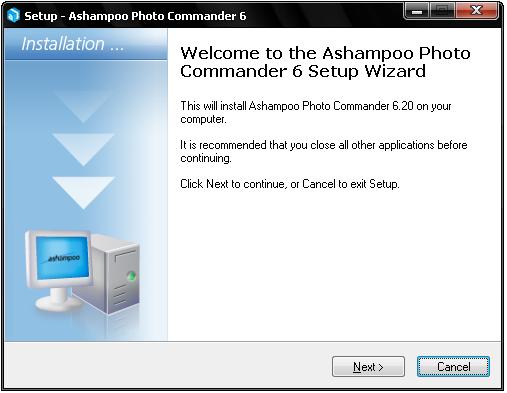
EULA(使用者授權合約)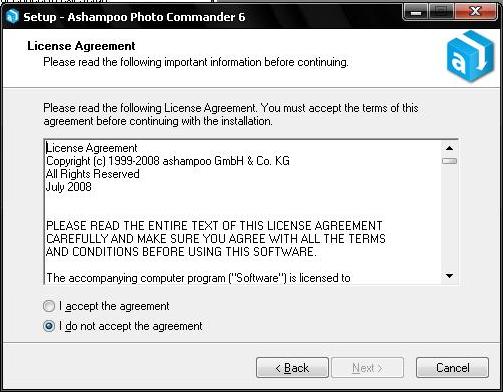
XP Vista都可以使用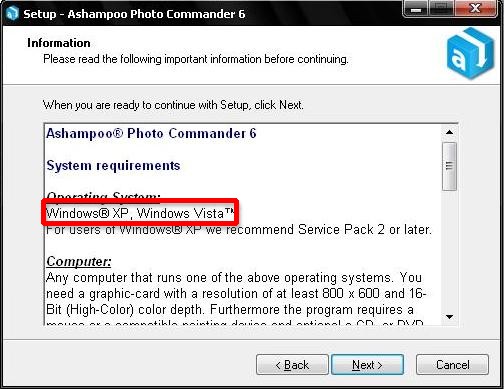
安裝路徑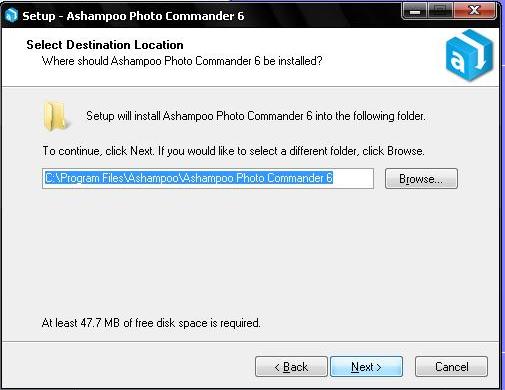
安裝選項(第一個選項是去網頁上註冊資料,可以取得一組序號→延長試用期間)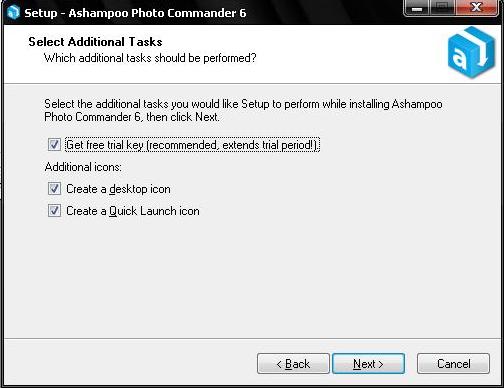
廣告…直接按下一頁
■ DOS下使用GHOST [還原]硬碟磁區..
1.選擇[local]-->[partition]-->[From Image]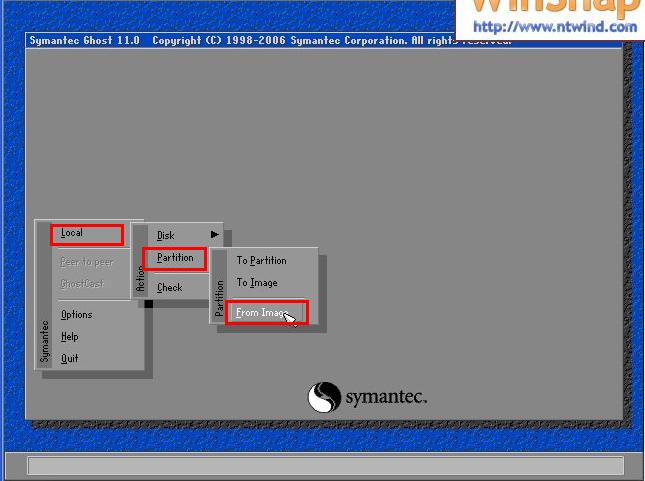
2.選擇預還原之映像檔,上方為選擇磁區,其中2:1[],代表第一顆硬碟第二個磁區.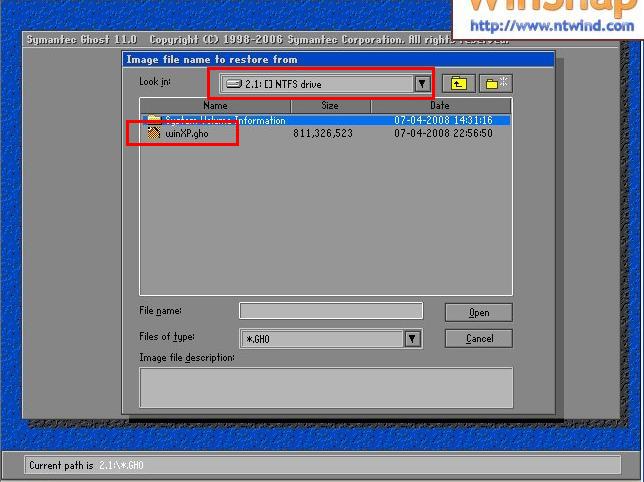
3.選擇映像檔要還原的partition..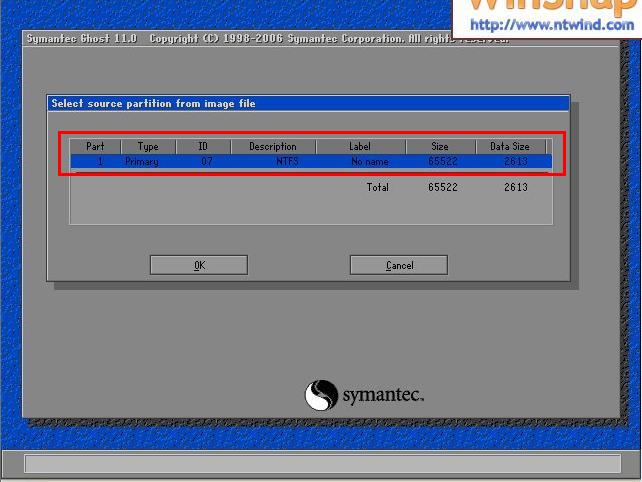
4.選擇要還原的硬碟...(通常只有一顆硬碟,只有一個選項 )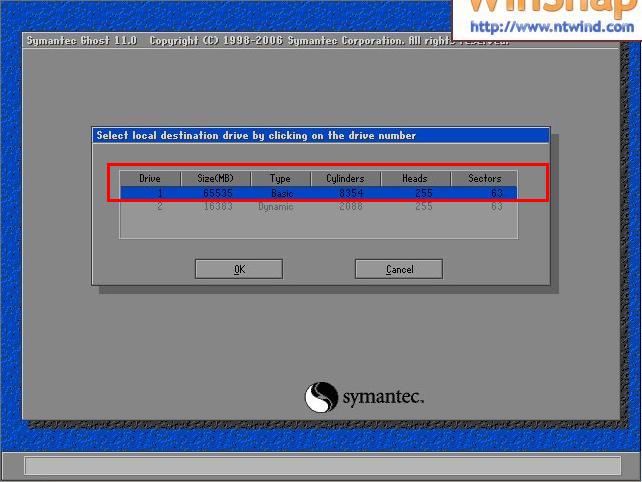
5. 選擇第一顆硬碟的第幾個磁區,若有隱藏磁區則選擇第二個,若沒有隱藏磁區則選擇第一個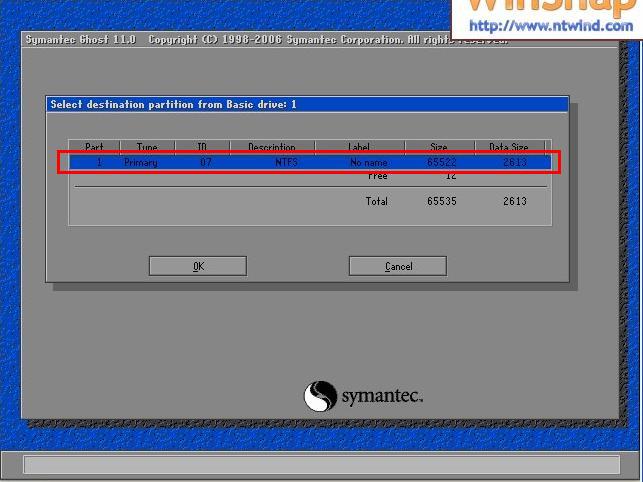
6.問你是否開始執行...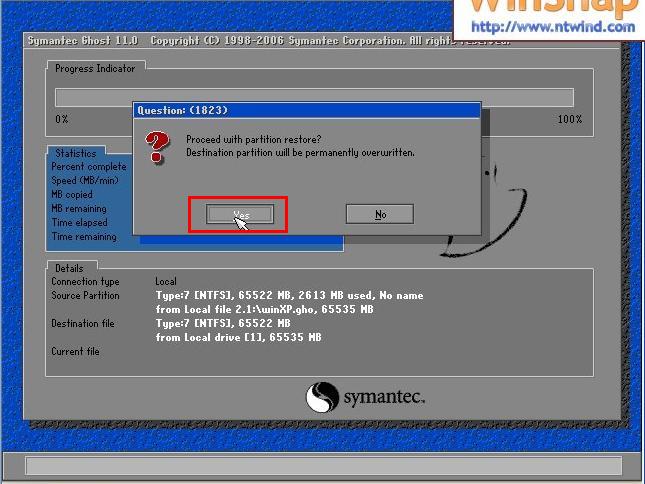
7.開始還原了...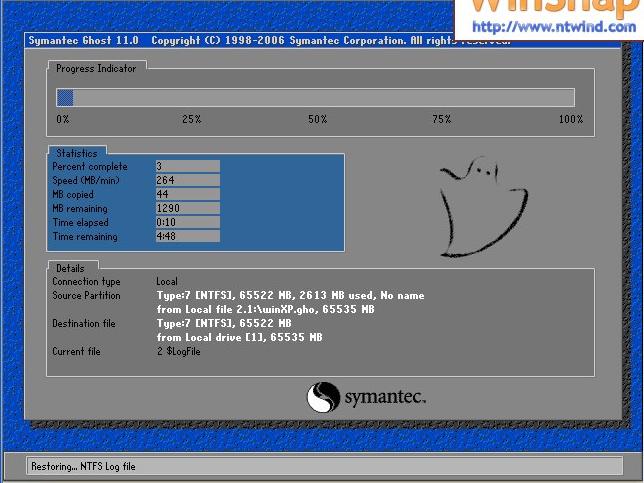
8.點選[Reset Computer],重新開機.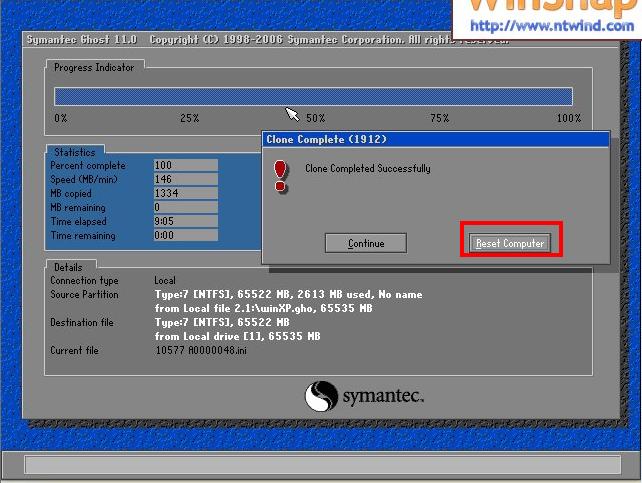
來源或出處 :
| 常用軟體 : | 硬碟備份還原 GHOST | 軟體分類 : | 系統工具 | 文章等級 : | 進階使用者 |
■ DOS下使用GHOST [備份] 硬碟磁區..
1.進入DOS的GHOST視窗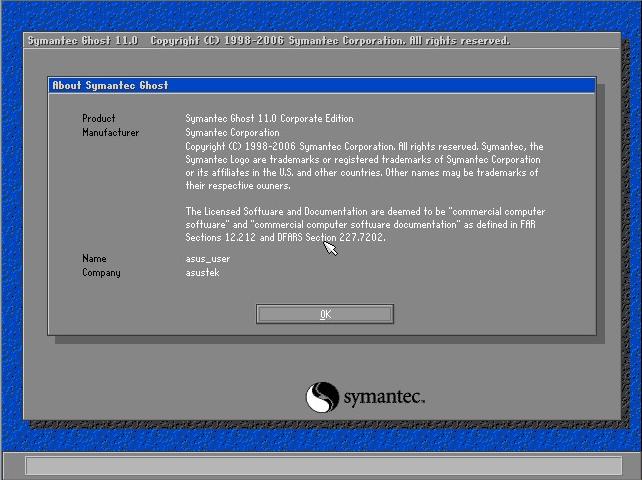
2.點選[Local] --> [Partition] --> [To Image]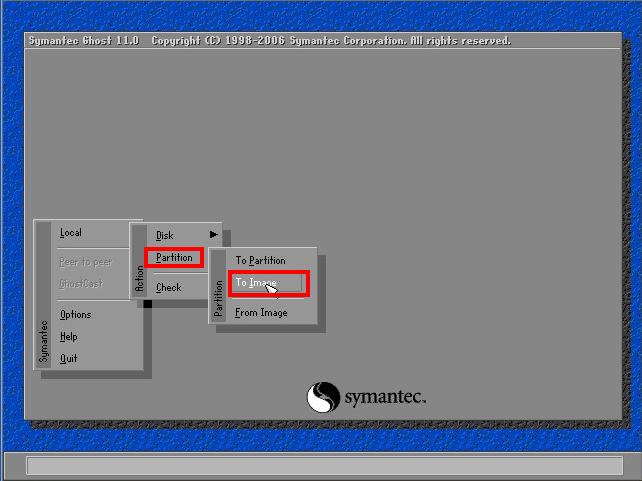
3.選擇你要那一顆硬碟,如果你只有一顆硬碟應該只會顯示一個選項.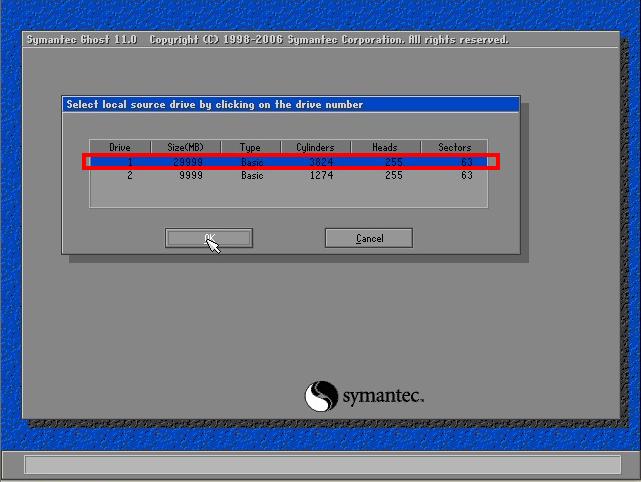
4.選擇上面硬碟的第幾個磁區(Partition),如果你有隱藏磁區,那應該是第二個,如果沒有隱藏磁區,則應該是第一個..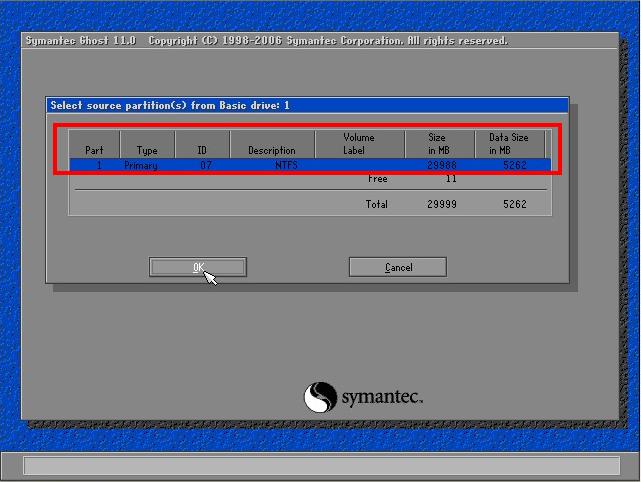
5.選擇你要存放的地方,2.1:[]...代表第一個硬碟的第二個磁區,對了..備份的磁區不能與備份的映像檔相同磁區喔,並輸入映像檔名稱(*.gho),例如: winxp.gho...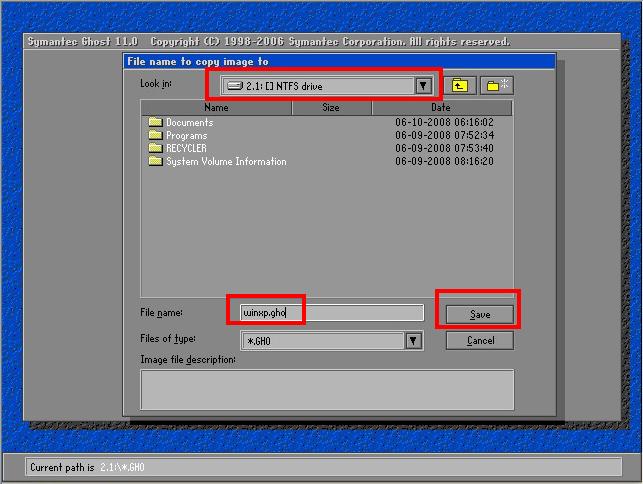
6.問你是否壓縮映像檔,[Fast]-->壓縮比小,速度較快,[High]-->壓縮比大,檔案較小..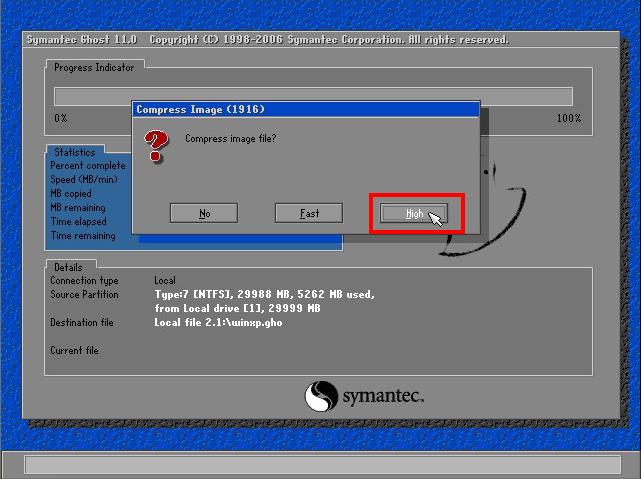
7.按[Yes]開始備份..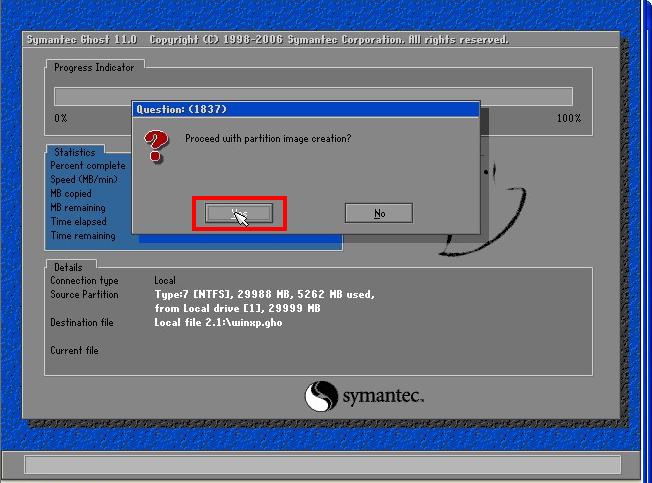
8.備份中....完成後重新開機即可...
■ Ashampoo𦲷 Burning Studio 8
【檔案名稱】:Ashampoo Burning Studio 8.02
【檔案大小】:31.55 MB
【檔案格式】:EXE英文安裝檔(可自行中文化)
官方網站
http://www.ashampoo.com/
官方網站下載點
http://www2.ashampoo.com/webcache/html/1/product_2_1810__.htm
中文化(PCDVD網友製作)
參閱:http://www.pcdvd.com.tw/showthread.php?t=802495
載點:http://www.badongo.com/file/10204348
使用限制:
無使用功能上的限制,但有10天的試用期間限制(可以另外申請Trial Key可延長20天試用期間,合計約一個月)。
購買金額:
USD$ 49.99(約台幣1500元)
軟體簡介:
Ashampoo Burning Studio 是一套不輸給 Nero的燒錄軟體,隨著Nero功能越來越多,安裝檔也越來越肥大、啟動及使用時間越來越遲緩(好像當初的ACDSEE),不如回歸可以單純用來燒錄CD/DVD/Blu-ray的燒錄軟體,簡潔簡單的介面即便是燒錄新手,也一看就懂,還支援unicode,可燒錄日文、簡體中文…檔名。官方還支援多國語系(目前尚缺繁體中文語系,但有網友自製的版本可供使用),該有的燒錄功能一應俱全,不想要使用越搞越複雜的Nero,可以試試看這套Ashampoo Burning Studio。
功能簡介:
* 建立和燒錄CD/DVD/Blue-Ray映像檔案
* 建立和燒錄一般的檔案跟資料夾在 CD/DVD/Blue-Ray光碟上
* 燒錄跟擷取音訊 建立音樂CD…
* 將電影燒錄為DVD/VCD/SVCD
* 備份或還原檔案及資料夾
* 抹除CD-RW/DVD+RW/DVD-RW
* 可以從檔案總管中用拖拉放式操作新增檔案
新增的新功能如下:
Burn Photo Slideshows to DVD
Print and design and CD/DVD/Blu-ray Labels and Covers
改進的前版功能如下:
Improvements from the previous versi
來源或出處 :
| 常用軟體 : | 燒錄軟體 | 軟體分類 : | 系統工具 | 電腦硬體 : | 光碟機(燒錄機) | 文章等級 : | 一般使用者 |
■ Firefox 3.0 繁體中文版正式推出了~
現在最熱的瀏覽器...Firefox 3.0..讓你瀏覽網頁的速度變快喔!....
Firefox 3.0下載位置
http://www.mozilla.com/en-US/firefox/all-rc.html
如遇到一些網站無法瀏覽時,可下載IE View ..下載位置
http://downloads.mozdev.org/ieview/ieview.xpi
優點:
1. 瀏覽網頁的速度變快了(先下載文字檔,再下載圖檔..)
缺點:
1. 不支援某些網站的javascript.
2. 有時安裝某些控制項時比較麻煩,例如:flash Player..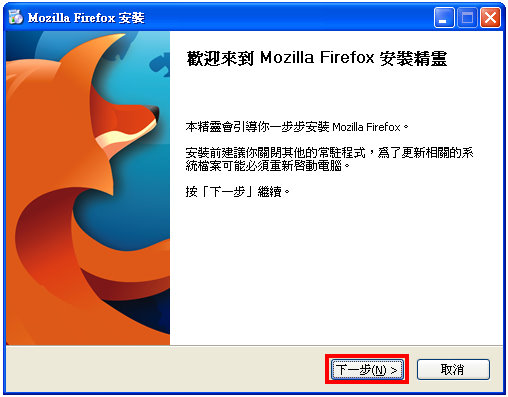
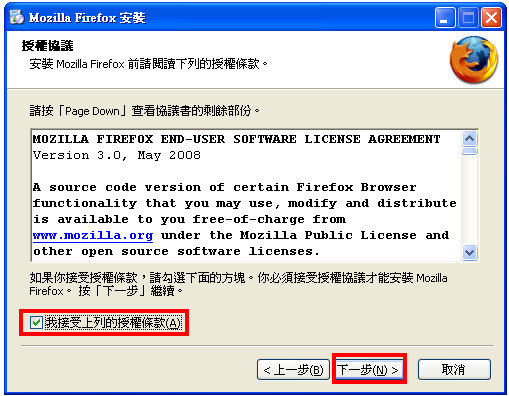
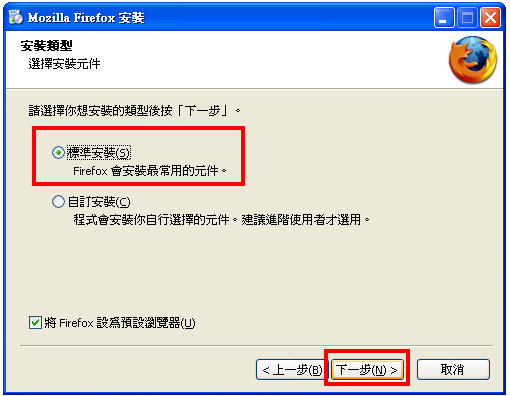
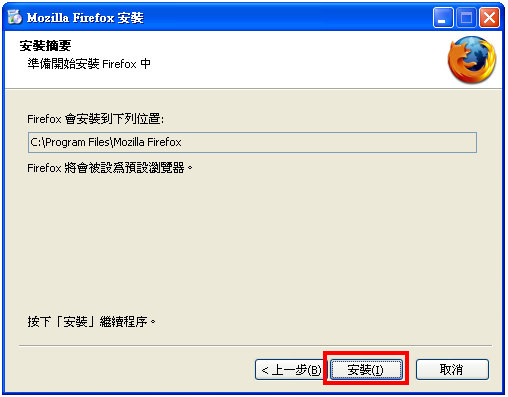
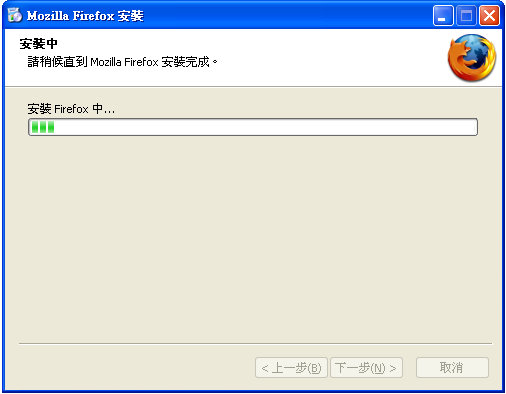
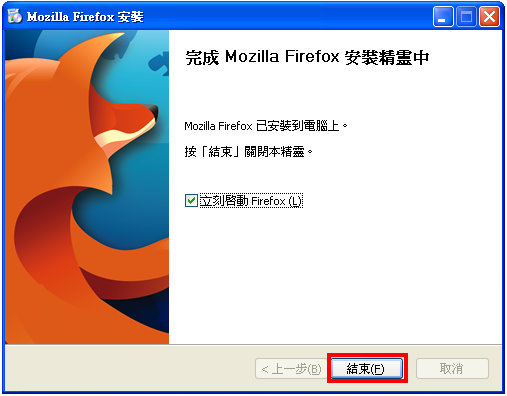
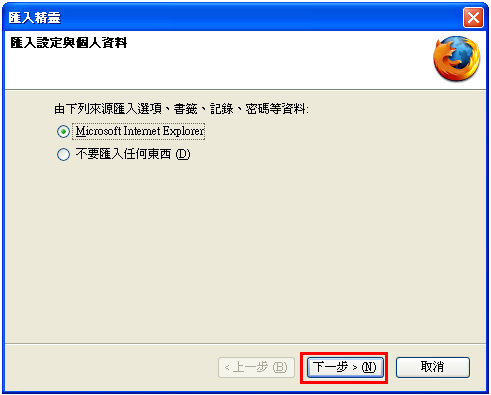
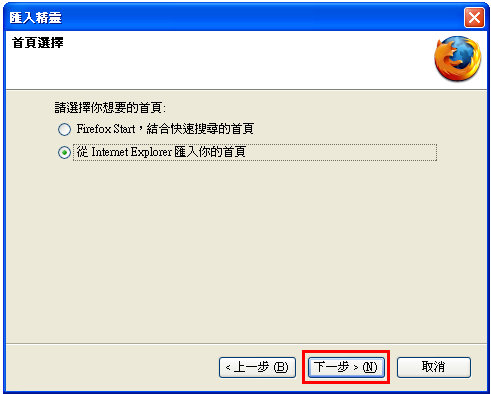
網友介紹:
http://briian.com/?p=5233
來源或出處 :
| 文章等級 : | 一般使用者 | 推薦軟體 : | 阿婆每週(月)推薦軟體 |
■ [小鍾私房推薦軟體] (一) - Process Tamer 舊電腦的救星?....讓你的電腦有HT的功能
這個軟體有點像Intel® 公司Pentium 4高效能超執行緒HT(Hyper-Threading)技術的功能...
讓你只有一顆CPU的電腦,模擬多工的功能,亦即當你的電腦執行某程式佔有太多CPU資源時,Process Tamer會把CPU資源提供出來給其他程式執行使用,如果您操作電腦時,有時會因為某些程式干擾(例如掃毒程式掃毒時),電腦變的很慢時,或可改善你的電腦臨時變慢的問題...筆者的舊電腦都有裝這個免費的軟體.
記得要設成開機自動啟動喔...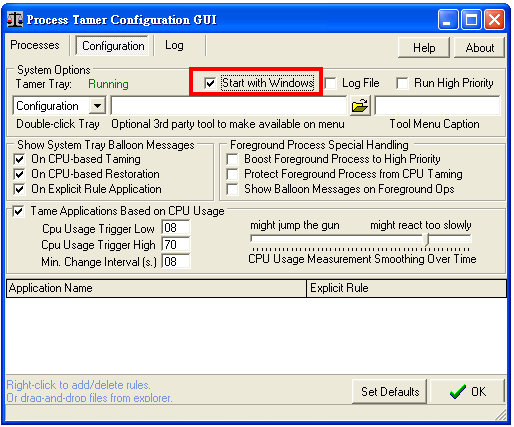
原廠網站下載
http://www.donationcoder.com/Software/Mouser/proctamer/index.html
簡易說明:
http://blog.roodo.com/foreverfish/archives/2709823.html
http://blog.roodo.com/foreverfish/archives/2873681.html
http://toget.pchome.com.tw/intro/utility_system/utility_system_Optimize/24260.html
來源或出處 :
| 免費軟體 : | Process Tamer | 電腦優化 : | 電腦加速 |
■ 家庭節能妙招
台灣綠色生產力基金會-節約能源中心的[家庭節能妙招]裡面有很多家裡電器的使用節能知識很值得參考...
http://www.ecct.org.tw/print/9fama.htm#a
--------------------[截錄]-------------------------------
節能省錢好妙方
除濕機運轉前,先將門窗關好,以免潮濕的外氣進入室內影響除濕效果,使用中若沒有需要,儘量減少門窗開閉次數。
除濕機由於經常搬動,較易發生冷媒洩漏,若壓縮機在運轉但感覺出風及回風的溫度一樣,應停止使用,儘早送修以免浪費能源而不知。
至少每二週清洗空氣過濾網一次,每隔半年至一年最好做一次定期檢查。
除濕機應放置在堅固平坦的地板上,以免產生振動及噪音,同時避免日光直射或接近發熱器具。
如何選購除濕機
選購適當能力的除濕機:按每平方公尺每天除濕0.24公升估算如房間面積8坪 ( 註:1坪=3.3m2 ),則可選用0.24×8×3.3=6.3 (公升/天) 左右除濕能力的除濕機,無需選用太大的除濕機以免浪費電力。
選購效率高的除濕機:消費一度電 (kWh)能從空氣中除去多少水份稱為能源因數,選用能源因數值大於1.00(公升/度)以上者較符合省電的要求。
選購附有濕度控制的除濕機,一方面可使室內維持一定濕度另一方面又可節省能源。
選購具「節能標章」之除濕機產品,讓消費者買的放心、用的安心。
節能省錢好妙方
洗頭髮後,應用毛巾將頭髮擦乾些再使用吹風機以節省吹髮時間之耗電量。
選擇適當瓦特數大小之吹風機,以節省耗電量。
請勿在冷氣房內使用吹風機吹頭髮,以免增加冷氣房內之耗電量。
使用時,避免讓異物掉入吹風機內,或堵塞吹風機之進出風口;並應不定期清除吹風機之進、出風口,以免阻礙冷熱風的流通,造成機體內部溫度過高而導致機件的故障。
如何選購吹風機
優先選擇附有安全裝置產品,當機體內部溫度過高時安全保護裝置(即溫度開關)會自動斷電,待機體內部溫度降低後,才可恢復正常使用。
節能省錢好妙方
日光燈用電量僅有白熾燈的三分之一左右,故應儘量採用日光燈管。
採用三波長的日光燈管壽命較長,也給
來源或出處 : http://www.ecct.org.tw/print/9fama.htm#a
| 文章等級 : | 一般使用者 | 售價 : | 47 |
■ 你的車省油嗎?..你想買個省油的好車嗎?...請參考 [車輛油耗測試資料統計]
高油價時代來臨,以前無鉛九五一公升只要18元,現在一公升已經33.x元了,什麼都開始漲,就是薪水沒漲,你想買車嗎?...你一定要知道,現在的車子那一輛最省油呢?...參考經濟部能源局的[車輛油耗測試資料統計]
http://www.moeaboe.gov.tw/opengovinfo/Plan/energy/WorkStatisticsEng.aspx
1.車輛省能要訣
http://www.moeaboe.gov.tw/EcwLibrary/FileDownload.ashx?filetableid=ecw017tb&seqno=551&kind=T0005&report=車輛省能要訣&detail=
2.96年度車輛油耗指南(PDF檔案)
http://www.moeaboe.gov.tw/EcwLibrary/FileDownload.ashx?filetableid=ecw017tb&seqno=534&kind=T0005&report=車輛油耗指南&detail=96年度車輛油耗指南(PDF檔案)
來源或出處 : http://www.moeaboe.gov.tw/opengovinfo/Plan/energy/WorkStatisticsEng.aspx
| 文章等級 : | 一般使用者 | 售價 : | 56 |
■ DAEMON Tools Lite v4.12.3
【檔案名稱】:DAEMON Tools Lite v4.12.3 3264 Bits (with SPTD 1.56)
【檔案大小】:3.53MB
【檔案格式】:EXE 安裝檔(含英文、繁中)
官方網站
http://www.daemon-tools.cc
官方論壇
http://www.daemon-tools.cc/dtcc/index.php
官方網站下載點
http://www.disc-tools.com/download/daemon
使用限制:
無試用期間或功能上的限制,但安裝時會詢問是否安裝贊助式的廣告原件,並詢問是否將IE首頁會設為 http://www.daemon-tools.cc。
另外有功能較強大的付費版本可以使用,如果覺得免費版本很好用,
不妨考慮購買進階版本來使用,算是支持一下肯開發免費軟體給大家使用的好公司。
免費版本與相關付費進階版本的比較表 http://www.disc-soft.com/faq
購買金額:
免費
軟體簡介:
DAEMON Tools Lite是一套相當方便的虛擬光碟機工具軟體,即便是免費版的Lite版本,也可以支援到四台虛擬光碟。可以讓你自行備份或下載回來的光碟映像檔(鏡像檔),直接掛載在虛擬光碟機上來使用,對於沒有光碟機及不想將映像檔特地燒錄出來使用的玩家,這可是相當實用的好工具。
支援的映像檔:
副檔名為 iso nrg mds(mdf) b5t b6t bwt ccd(cue) isz pdi cdi 等
安裝畫面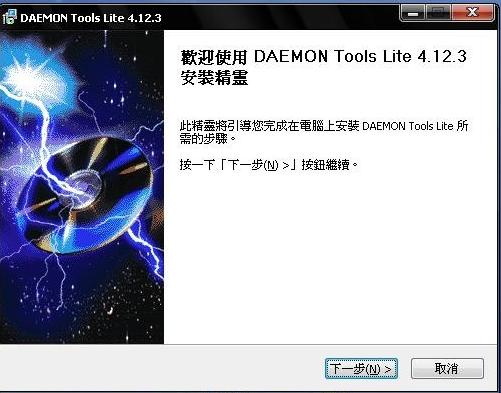
選取你要安裝的元件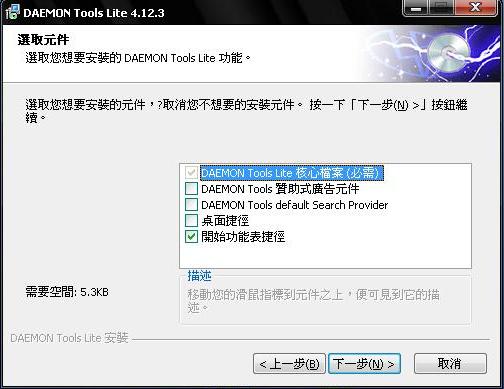
是否將DAEMON的網頁,設為你的首頁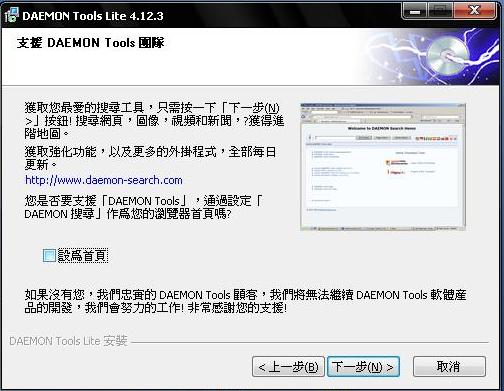
安裝位置資料夾
■ 好用的線上 ICO Generator
今天發現好用的ICO Generator,你自己的網站想要有跟別人不一樣的icon嗎?他會顯示在網址左邊,像阿婆電腦通的IE網址左邊的小圖示...
1.連到http://www.favicon.cc/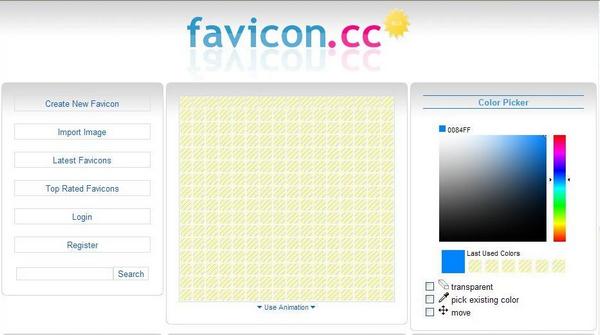
2.開始製作ICO的圖形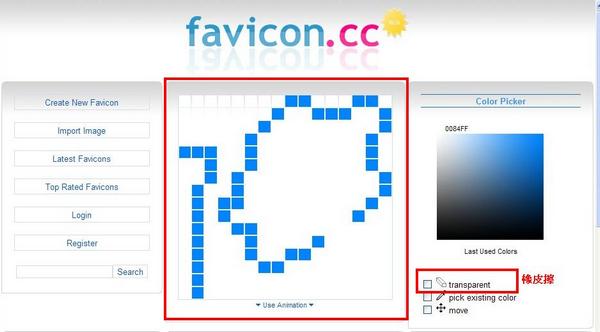
3.下方會有製作出來的預覽圖..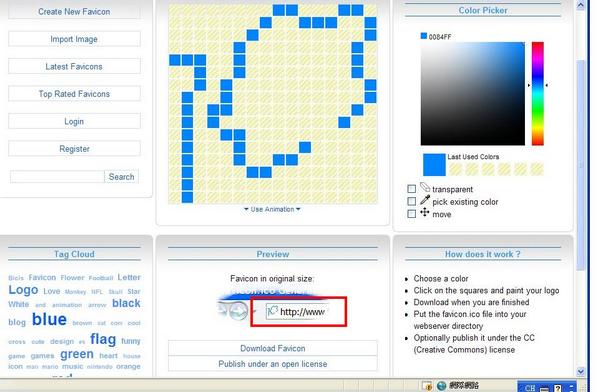
4.製作完後,按下方的[Download Favicon],下載做好的ico檔...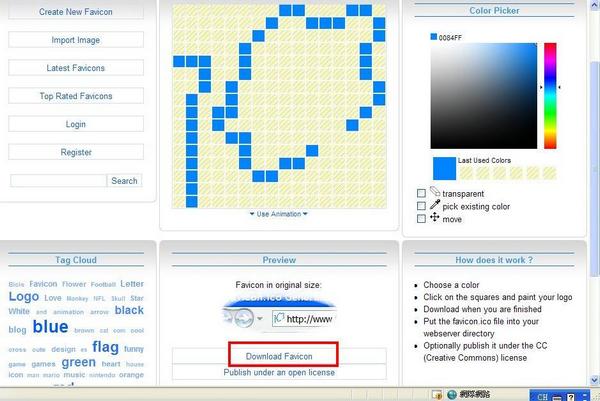
5.放到Web網站上,並在HTML加入以下的Code..
來源或出處 :
| 文章等級 : | 進階使用者 | 網頁建置 : | ICON設計 |
■ Windows 優化大師 V7.82 Build 8.602
【檔案名稱】:Windows 優化大師 V7.82 Build 8.602
【檔案大小】:3.53 MB
【檔案格式】:EXE 繁體中文安裝檔
官方網站
http://www.wopti.net/cht/
官方網站下載點
http://www.wopti.net/cht/downloads/
使用限制:
無試用期間限制,但註冊者會享有優化大師的全部功能(EX:單鍵全部優化,一般使用者只能單項個別優化)。
購買金額:
1. 付費註冊 新台幣630元
2. 免費註冊 在報刊或網站公開發表了介紹 Windows 優化大師的文章,將刊物名稱和期號 ( 或網站鏈結 ) 告訴作者,他們會免費為您提供註冊認證碼,可享受註冊使用者的全部權利。
軟體簡介:
Windows優化大師是一款功能強大的系統輔助軟體,它提供了全面有效且簡便安全的系統檢測、系統優化、系統清理、系統維護四大功能模組及數個附加的工具軟體。使用Windows優化大師,能夠有效地幫助使用者瞭解自己的電腦軟硬體資訊;簡化作業系統設置步驟;提升電腦運行效率;清理系統運行時產生的垃圾;修復系統故障及安全性漏洞;維護系統的正常運轉。
操作介面: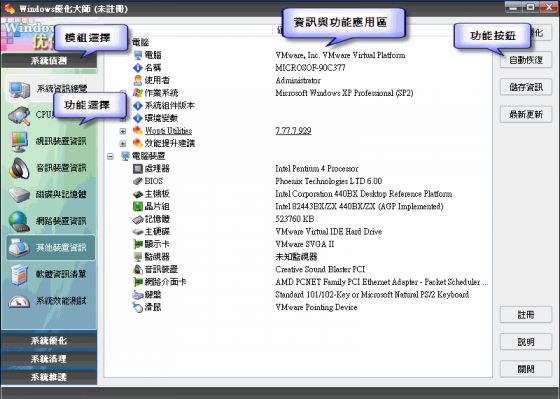
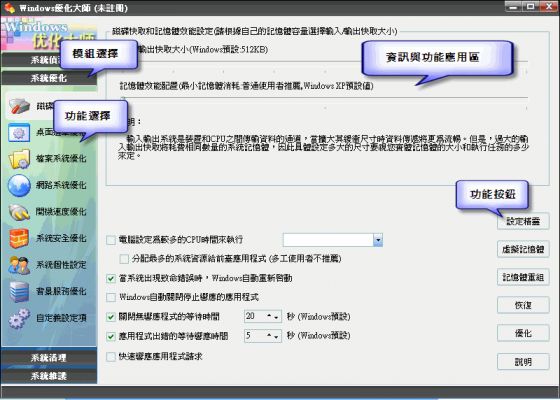
優化大師介面說明
(1) 模組選擇
Windows優化大師四大功能模組,包括系統檢測、系統優化、系統清理和系統維護。
(2) 功能選擇
Windows優化大師四大功能模組下的具體小模組,詳細說明請參照各模組的功能說明。
(3) 工具按鈕
這裏陳列著各個功能選擇模組中具有的功能按鈕,方便用戶操作。
(4) 資訊與功能應用顯示區
當您選擇到具體功能模組時,這裏就會出現詳細的模組資訊;根據功能模組的不同該區域會出現不同的資訊內容。
來源或出處 : Ash
| 電腦問題 : | 系統優化 | 免費軟體 : | Windows 優化大師 | 軟體分類 : | 系統工具 |
■ 如何壓縮Virtual PC - VHD 虛擬硬碟的大小
使用Virual PC安裝或移除程式後,vhd檔案會一直增加,如何才能減少檔案大小..
1.點選預優化之作業系統..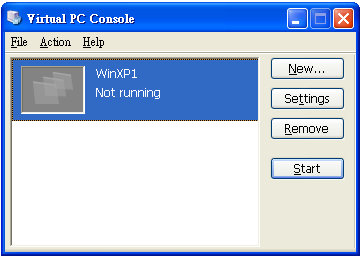
2.選擇預壓縮的磁碟,點選右邊的[Virtual Disk Wizard]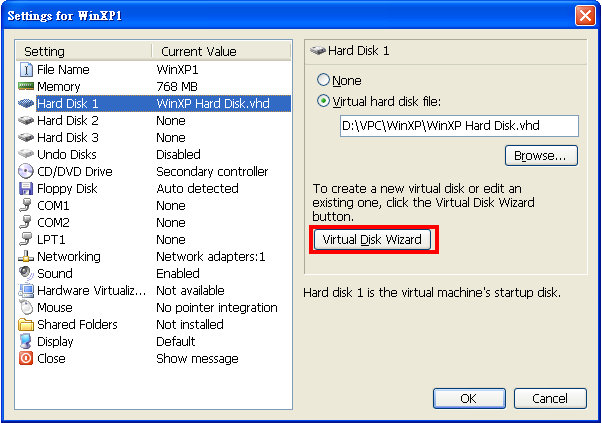
3.歡迎說明,點選[下一步]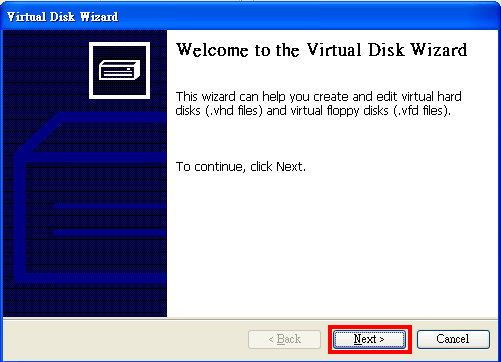
4.選擇下面的[Edit an existing virtual disk]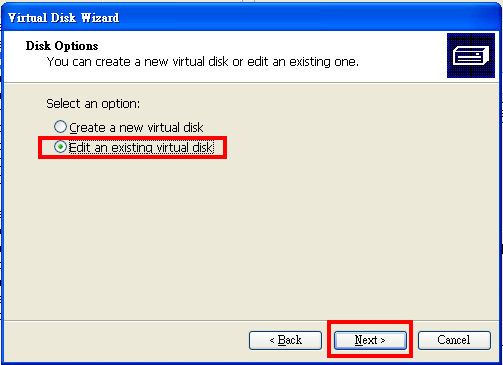
5.點選該vhd檔路徑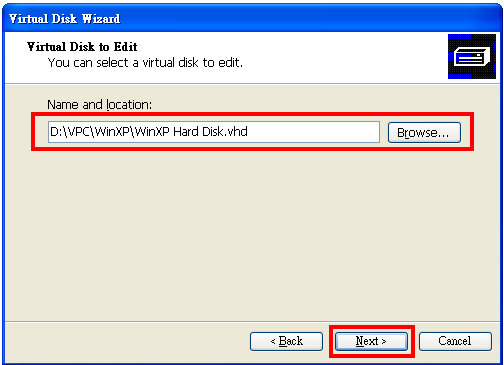
6.選擇[Compact it] 壓縮他..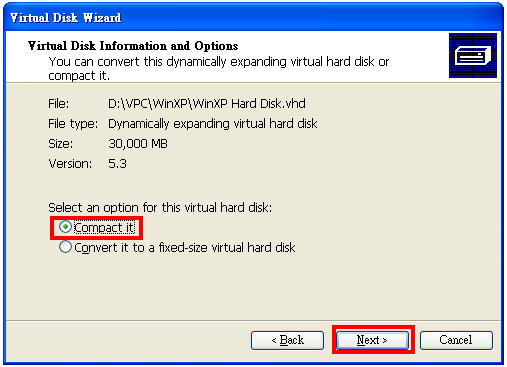
7.選擇[Replacing the original file],取代原來的檔案.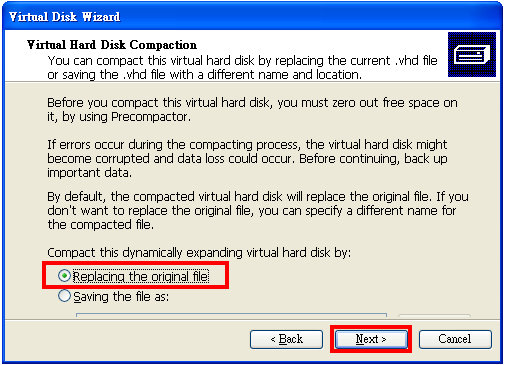
8.按下[Finish]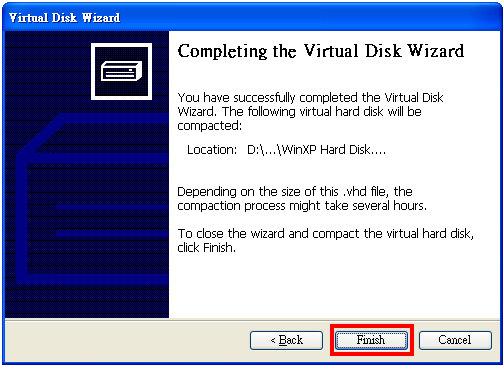
9.開始壓縮作業(需要有跟vhd相同大小的硬碟空間做壓縮喔...)
■ Virtual PC 2007 免費虛擬電腦(電腦多重系統)
原本「Virtual PC」跟「VMWare」一樣,都是要錢的付費軟體,不過自從微軟將Virtual PC買下之後,就突然變成免費軟體了,Virtual PC 讓您可以在安裝不同的作業環境,ex: Linux...等做測試,讓您不需要作多重作業系統,也可以隨時使用不同的作業環境喔。
Virtual PC 2007 下載位置
http://www.microsoft.com/windows/downloads/virtualpc/default.mspx
來源或出處 :
| 免費軟體 : | Virtual PC 虛擬電腦 | 軟體分類 : | 虛擬電腦 | 文章等級 : | 進階使用者 |
■ 省電商機 變頻電器躍居主流 2007.3.25.自由時報
省電商機 變頻電器躍居主流 2007.3.25.自由時報
記者王珮華/專題報導
天氣漸漸轉暖,日正當中的氣溫有時高達攝氏30度,冷氣早販市場開始起跑,在能源成本大漲,電費蠢蠢欲動的情況下,變頻電器已成為家電消費趨勢,不僅變頻冷氣躍居銷售主流,冰箱、洗衣機也加入變頻行列,就是看中這波環保省電商機。
家用電器中最耗電的要屬冷氣等空調設備,根據統計,空調設備平均佔家庭一年用電量的22%,但到了夏季,則成為家庭耗電第一名,要省電,得從空調設備著手,根據家電通路觀察,變頻冷氣的銷售比重正逐年提高,估計今年可達四成。
近幾年滲透率不斷提升的變頻空調,就是以省電為訴求。日本BEST電器副理陳岳鋒指出,傳統冷氣壓縮機,通電轉速是固定的,當室溫低於設定溫度一度時,壓縮機就停止,高於設定一度時再起動,造成系統經常性走走停停,耗電量大增,也容易讓人感覺忽冷忽熱。
和泰興業協理林鴻志也解釋,變頻壓縮機透過電力電子技術,來控制變頻壓縮機的轉速,溫度高於設定溫度時,則加速運轉,可讓室溫快速降低,達到設定室溫時,壓縮機則維持低頻運轉,壓縮機不至於開開關關,減少電力損耗。此外,根據實際測量,變頻冷氣低頻運轉時間達60%,以此達到省電效果。
林鴻志舉例指出,以適用於4到6坪空間的一噸傳統窗型冷氣為例,每開一小時大概要花3元電費,夏季一天開個七、八個小時,一個月光是電費就得花上700元,若拿同噸數變頻冷氣比較,約可省下1/5到1/3的電費。
影響冷氣省電與否的因素,不只變頻,近年來空調業者在變頻之外,再加上「DC直流」因素,宣稱直流變頻比起「AC交流變頻」可更快達到冷房效果,也會更省電。此外,冷氣所採用的冷媒種類,熱交換設計,也都會影響省電程度。
變頻冷氣的省電效果已具實證基礎,市面上變頻與非變頻冷氣價差約在萬元上下,若以上述一噸冷氣為例,至少要40個月才有機會回收變頻冷氣的價差,也就是說,若一年吹冷氣的月數以五個月計算,則要八年以上才能回收,當然,冷氣使用時間越長,回本期間也會縮短。
也有廠商推出冷暖氣合一,與冷暖、除溼與空氣清淨四合一的變頻空調機種,讓使用者不只夏天可以開,冬天也可以用,省下其他空調設備的費用,也加快變頻與非變頻價差的回收時間。
若不考慮買變頻,可選購EER或COP值(冷氣效率)較高的機種,也能省下不少電費。據統計,EER值
來源或出處 : 自由時報網站
| 文章等級 : | 一般使用者 | 售價 : | 47 |
■ 改用LED 年省一座核電廠發電量
記者王珮華/專題報導
家庭用電中照明佔了三成到四成的用電量,因此透過省電照明裝置來節省用電,省下來的電費可說相當可觀。因此,照明的設備的演進從白熾燈泡,省電燈泡、省電日光燈,進而到白光LED,省電效果可說是一代比一代好。
以鎢絲發光的白熾燈泡,發光效率不佳,同樣亮度的白熾燈泡與省電燈泡,白熾燈泡所耗用的電較高。以目前省電燈泡的發光效率計算,一顆20W的省電燈泡,亮度約等於100W的白熾燈泡,每顆省下80W的用電,累積起來,相當可觀。
飛利浦照明事業處產品經理潘詠誼指出,20坪大的空間約需要20顆100W白熾燈泡,或20顆20W省電燈泡,每顆每小時可省下80瓦的電,若一天使用7小時,每天可省下1萬1200瓦的電,以每千瓦電費3.3元計算,每個月可省電費超過1,000元。
潘詠誼分析,儘管省電燈泡售價是白熾燈泡的七到十倍,但壽命可達到6,000小時,是一般燈泡的6倍,省電燈泡使用2,000小時,仍可維持80%的照度,就算用2,000小時就換掉,省下來的電費精打細算起來,把家裡的白熾燈泡換成省電燈泡,整體費用的確比較省。
東亞照明行銷企劃處協理董顯元進一步指出,白熾燈泡將大部分的電能發散成為熱能,在炎熱的夏天,可能成為冷氣空調耗電大增的元凶,省電燈泡發熱量僅為白熾燈泡的1/3,能有效抑制室內溫度上揚,降低空調的耗電。
傳統日光燈的發光效率也相當不錯,站在節能的角度,也是不錯的省電方式,不過,傳統日光燈的演色性不佳,照在物體上所呈現的色彩效果令人詬病,現在還有PL型日光燈管與三波長日光燈管可供選擇,耗電量僅需白熾燈泡的1/3。
最省電,也是最具前瞻性的照明設備,要屬LED,LED燈具耗電量是白熾燈泡的1/8、日光燈的1/2、壽命為日光燈的10倍,加上體積小、發熱量小,是照明市場明日之星,經濟部曾經估算,國內若有25%白熾燈泡與100%日光燈被LED所取代,則一年可省下110億度電,相當於一個核電廠的發電量。
來源或出處 : 自由時報網站
| 文章等級 : | 一般使用者 | 售價 : | 47 |
■ 買冷氣,真的要買 DC 直流變頻嗎?
相信這是很多人的疑問,廣告老是說有變頻才會省
但是貴那麼多,真的是省嗎?
相信很多人都有這樣的問題,所以我整理了一些資料,把一些關於現在吵很熱的變頻冷氣資訊列出來,提供給自己和大家做個參考!
--------------------------------------------------------------------------------
如果懶得看詳細原理的,那就直接看大概結論吧!
1. 傳統冷氣機:
傳統式的冷氣壓縮機它一通電運轉之後,速度是固定的。
如以 4 極馬達來說,當壓縮機一導電 後,它的速度一定在每分鐘1710 轉左右。且每分鐘是一個固定的轉速,不能增快也不能減低 轉速。這使我們要求冷氣時,須要靠讓它運轉跟停才能控制室內的冷度,使之儘量接近於我們 的冷度要求。
簡單的說,傳統冷氣運轉時就像走走停停的塞車一樣,不夠冷的時候,壓縮機就運轉,到設定冷度之後,壓縮機就停工休息。(出風量大小跟壓縮機無關)
2. 變頻冷氣機:
變頻式的冷氣壓縮機可以經由我們控制它的供電頻率,讓壓縮機略最低低到每分鐘約 800多轉,最高提昇到每分鐘 3300 轉。也就是透過壓縮機運轉頻率的改變來調整冷度,當夠涼的時候,變頻冷氣的壓縮機會以較慢的轉速運轉,並保持持續送出冷氣。
簡單的說,變頻冷氣機就像是雖然塞車,但頂多只是車多而已,不會走走停停而是走的慢一點。
好吧!那走走停停和調整步伐有快有慢,這樣真的差很多嗎?
當然!
在市區走走停停跟在高速公路上跑,你說那個省油?當然是高速公路省多囉!
不過變頻冷氣不是高速公路,是快慢差,這樣有省嗎?
當然!
一般壓縮機再啟動所消耗的電流,約是運轉電流的 4~6倍,因為啟動時需要比較大的力量才足以帶動壓縮機,而當壓縮機達到工作轉速時,由於部分慣性原理,所以傳統冷氣機運轉電流會低於啟動電流。
所以說變頻冷氣少了再啟動所額外消耗的電流,這點就已經達到省電的第一步囉!
另外,就是溫控能力!
傳統冷氣機其實無法維持一定溫度,舉例來說,你將溫度訂在 25 度,但實際上壓縮機會工作到讓室溫低於25度之後,才會停止運轉,而當溫度上升時,則再次啟動!
來源或出處 :
| 文章等級 : | 一般使用者 | 售價 : | 47 |
■ 省電 36計
妙計一 選購高EER冷氣機,EER值愈高,則冷氣機愈省電,一般而言EER值每提高0.1,就可節約4%冷氣機用電。
妙計二 冷氣溫度設定範圍以26-28℃為宜,並應裝設自動溫控設備,以免過冷而浪費能源。對於經常進出的房間,室內溫度不要低於室外溫度5℃以上,以免影響身體健康。
妙計三 每二週清洗空氣過濾網一次,空氣過濾網太髒時,容易造成電力浪費。
妙計四 冷氣房內配合電風扇使用可使冷氣分佈較為均勻,並可降低電力消耗。
妙計五 下班前三十分鐘可先關掉壓縮機(由冷氣改為送風),以減少耗電。
妙計六 在東西向開窗處,應裝設百葉窗或窗簾,以減少太陽輻射熱進入室內,降低空調用電量。
妙計七 冷氣區域應與外氣隔離且門窗應緊閉,以免冷氣外洩或熱氣侵入增加空調負荷。
妙計八 連續假日或少數人加班儘量不開中央空調,以免主機低負載、低效率、高成本運轉。
妙計九 冰水及冷氣送風系統加裝變頻器控制空調量,以節約空調耗電。
妙計十 基礎照明應配合照度標準要求,選用適當高效率電子式安定器日光燈具,可較傳統式安定器日光燈具省電30%以上。
妙計十一 採用省電燈型燈管(泡),較傳統白熾燈省電約60%以上。
妙計十二 天花板及牆壁應儘可能選用反射率較高之乳白色或淺色系列,以增加光線之漫射效果,進而減少所需之燈具數量。
妙計十三 走廊及通道等照度需求較低之場所,可設定隔盞開燈或減少燈管數;須高照度的場所,採用一般照明加局部照明方式補強照度。
妙計十四 採取分區責任管理制度,依所負責區域關閉不需使用之電燈,並養成隨手關燈之習慣。
妙計十五 配合晝光感知器,當太陽光線足夠時,可自動地調降靠窗燈具的亮度或關閉燈具。
妙計十六 於會議室、會客室、廁所….等場所裝設熱感應或定時開關,以控制裝置、設備之用電。有人時自動啟動,無人時自動關閉,既方便又可減少用電。
妙計十七 定期擦拭燈具、燈管,避免污染物降低燈具之照明效率。
妙計十八 定期分批更換燈管,可維持應有亮度及節約電能,並可節省燈管更換之人工費用。
妙計十九 檢討各環境照度是否適當及照明開燈數量是否合理。
妙計二十 有二台電梯時,可設定隔層停靠,一台為單數層,另一台為雙數層。
妙計二十一 如有多台
來源或出處 : http://www.ecct.org.tw/print/8ele.htm
| 售價 : | 47 |
■ 關電視拔電源 全台一年省電7億度
為對抗全球暖化,經濟部能源局去年推出冷氣調高1℃、冷氣不外洩的夏日節能後,今年換主題,倡導低碳經濟,推動「全民節能減碳,從燈做起」活動,現場找來很多主播、名人,分享省電經驗。TVBS主播蕭子新:「相信很多人家裡晚上,都會看電視 但是如果說,你在看電視之後,不只是把電源開關給關掉,而是直接把電源線拔掉,我要告訴你一個驚人的數字,全台450萬的家庭,一年可以省下7.2億度的電。」
由於目前國內每年使用高耗電之白熾燈,大約有2218萬顆,耗電量大約10.8億度,若全部換成省電燈泡,每年可省下8億度電,減少50萬公噸二氧化碳排放,相當於1342座大安森林公園二氧化碳吸附量,換句話說,只要只要大家使用省電燈具、隨手關燈,就可為台灣省下42億度電、為地球減少267萬噸二氧化碳排放。
新聞來源:TVBS / PCHOME新聞
來源或出處 : http://news.pchome.com.tw/living/tvbs/20080605/index-12126003589621039009.html
| 售價 : | 47 |
■ SONY VGN-CR13 安裝XP後 AV Mode 與 Instant On mode 無法使用的問題
小弟找到下列的文章,供各位參考
==========================================
來源 http://www.mobile01.com/topicdetail.php?f=258&t=463680
==========================================
AV Mode Button :
-------------------------
您必須安裝
1.Framework 3.0
2.安裝 VAIO AV Mode Launcher Ver1.0
這樣就可以在XP使用 AV Mode Button
Instant On mode
-------------------------
要想使用不開機觀賞光碟,則必須要有CR VISTA的 Instant On 程式,將這支程式安裝在XP下,就OK啦!!取得 Instant On 程式 有下面幾種方式:
1.首先您的XP C槽必須是 NTFS
2.取得 CR VISTA的 Instant On 程式,小弟試過 tz跟 tx 的版本 安裝後都不可以用,要取得Instant On 程式有三種方式:
A.解 CR 原廠RCD 取得 Instant On 程式(以前是用KCAP解,現在不知道是不是!!)
B.如果不會解RCD,就只好乖乖的將CR恢復成 VISTA系統,然後到C槽下面 COPY
〝InstantON〞、
〝kernel.pam〞、
〝initrd.pam
這3個文件(三個文件是隱藏的系統文件喔),將這四個文件放置到XP下面的C槽。
C.如果您跟小弟一樣剛好有GHOST備份的好習慣,那就不需要浪費好幾個小時去將CR恢復成 VISTA系統,
直接用GHOSTEXP.EXE這支程式來查看您的GHOST備份,將這3個文件提取出來,放到XP的C槽下面
來源或出處 : http://www.mobile01.com/topicdetail.php?f=258&t=463680
| 3C類型 : | 筆記型電腦 NB | 產品品牌 : | SONY 台灣新力 | 產品型號 : | SONY VGN-CR13T | 作業系統 : | Windows XP |
| 電腦問題 : | 安裝問題 | 文章等級 : | 進階使用者 |
■ 硬碟無法完成格式化??
可能原因如下:
1.如果您用NTFS分割到100%後出現[硬碟無法完成格式化]?請用FAT32分割看看..
來源或出處 :
| 電腦問題 : | 軟硬體應用 | 電腦硬體 : | 內接硬碟 | 文章等級 : | 一般使用者 |
■ Picasa2 看圖軟體安裝
1. 雙擊滑鼠左鍵,開啟程式
2. 授權協議說明,看完後,點選[我接受]繼續.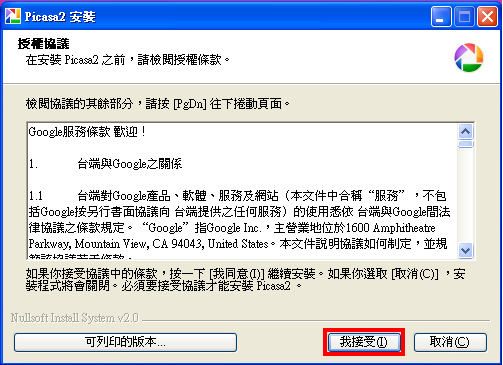
3. 選擇Picasa 2安裝的目錄,後點選[安裝]...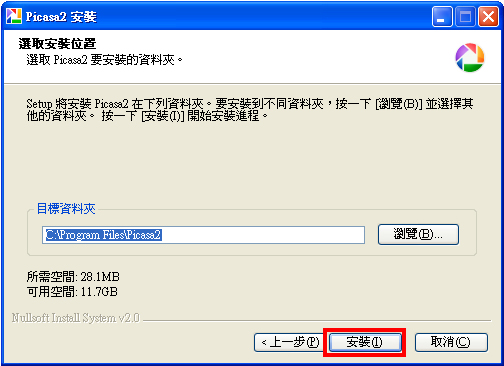 " border=1 >
4. 系統開始安裝與複製程式至電腦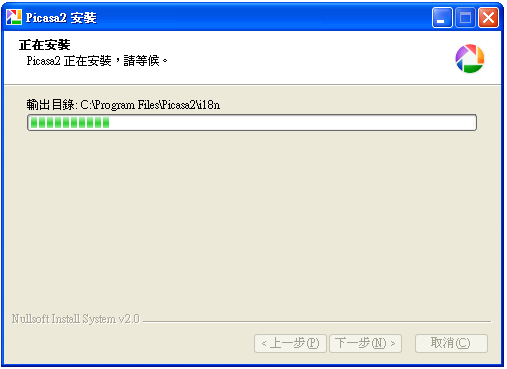
5. 安裝後問你是否要設定捷徑,最後一下為將Google設為搜尋引擎,因小弟沒有用到,所以取消句選.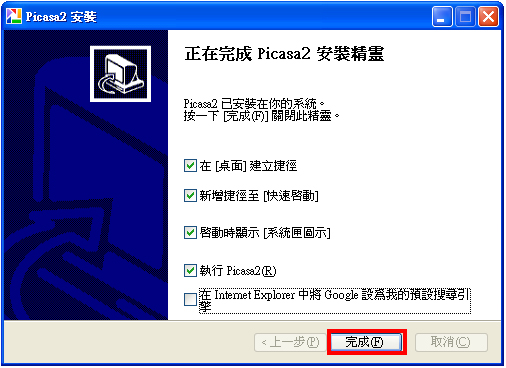
6. 問你是否掃描所有電腦中的圖片,若您不想把電腦所有影片圖檔都顯示出來(尤其是那些不想為人道的照片圖片等.),可以選擇第二項:只掃描[我的文件]...當然選擇第一項,仍可以將資料夾鎖定密碼.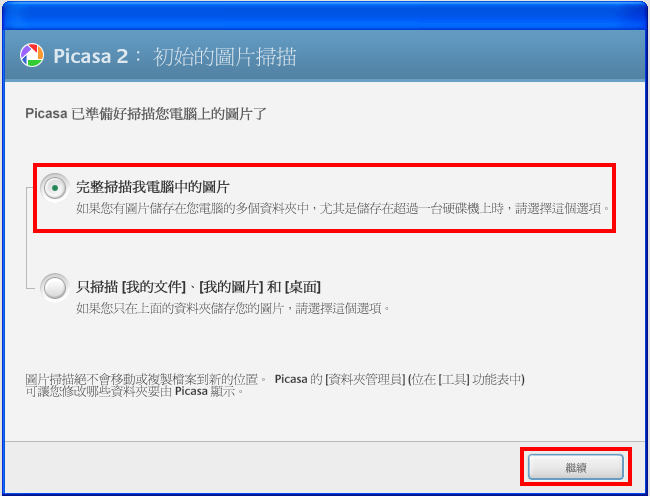
7. 掃描後,畫面顯示很好看,且速度很快...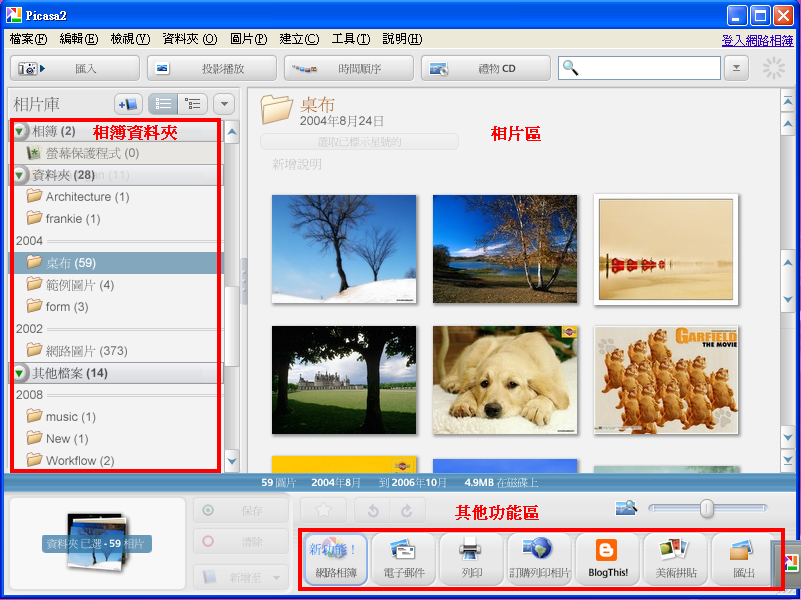
來源或出處 :
| 常用軟體 : | 看圖軟體 | 免費軟體 : | Picasa 相片管理軟體 | 軟體分類 : | 看圖軟體 | 文章等級 : | 一般使用者 |
■ SONY VGN-CR13T/R 安裝 Windows XP系統
Windows XP 安裝後,控制台的裝置管理員內驅動程式都還是驚嘆號...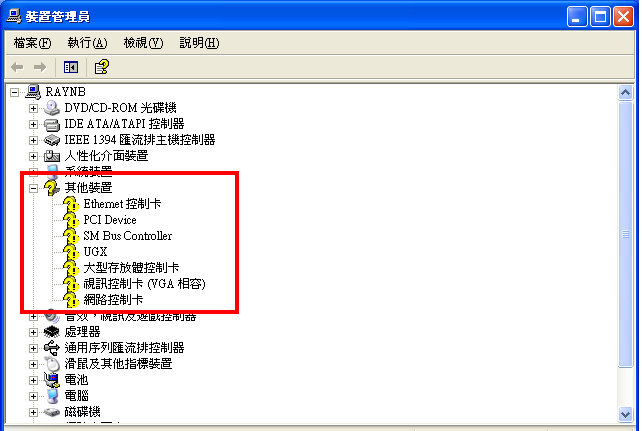
(1).首先至SONY網站下載驅動程式..
http://www.sony-asia.com/support/download/224793/sectionfirst?site=hp_en_AP_i&subpage=detail
(2).安裝驅動程式..依照SONY寫的順序安裝...
===================================================
安裝前注意工作:
1. 請在執行升級作業之前,先中斷包含PC卡在內的所有外接硬體裝置的連接。
2.請在繼續執行升級之前,先確定VAIO電腦是使用隨附的AC變壓器來運作。
注意: 請儲存所有資料/檔案並關閉所有正在執行的程式。
(3)安裝後問題:
CR(ATI Models):
1. AV Mode 按鍵無法使用。
2. Instant On mode 無法使用。
CR(Intel model)
1. AV Mode 按鍵無法使用。
2. Instant On mode 無法使用。
3. Fn+F5 以及 Fn+F6(亮度調整 Brightness control) 無法使用。
=================================================
驅動程式安裝 (若提醒重開機,請重開機)
=================================================
安裝順序:
1.Intel Chipset Software Installation Utility
- 執行 \Drivers\Chipset.EXE 檔案。
2.ATI Video driver
- 執行 \Drivers\Graphcis-ATI.EXE 檔案。
3.Hotfix - kb835221.exe
來源或出處 : http://www.sony-asia.com/support/download/224793/sectionfirst?site=hp_en_AP_i&subpage=detail
| 3C類型 : | 筆記型電腦 NB | 產品品牌 : | SONY 台灣新力 | 產品型號 : | SONY VGN-CR13T | 作業系統 : | Windows XP |
| 電腦問題 : | 安裝問題 | 文章等級 : | 進階使用者 |
■ EeePC 可以當導航機使用嗎?
EeePC 可以當導航機使用嗎?
可能要分為兩個面向來說明
如果是原來Linux版的,就筆者所知目前好像沒有可以使用在Linux系統上的導航軟體
如果是後來新出的XP版本當然可以
但除了導航軟體,你還需要GPS接收器
來讓導航軟體抓取你的位置,但目前EeePC有一個相當大的缺點→沒有藍芽
所以目前只能使用USB介面的GPS接收器
結論:在不經任何改裝情況下,想讓EeePC成為你的車用導航機
請購買XP版本的EeePC + 導航軟體(ex:PaPaGO!) + USB界面的GPS接收器
如果你嫌麻煩...建議你乾脆直接購買導航機器即可!!
畢竟這只是提升EeePC的附加價值的其中一種方法,並不是唯一辦法~~
來源或出處 :
| 3C類型 : | 迷你行動型電腦 UMPC | 產品品牌 : | ASUS 華碩 | 熱門產品 : | EEEPC 易PC | 作業系統 : | Windows XP |
| 電腦問題 : | 相關支援 |
■ EVEREST Ultimate Edition v4.50.1330
【檔案名稱】:EVEREST Ultimate Edition v4.50.1330
【檔案大小】:7.92MB
【檔案格式】:EXE 安裝檔(含英文、繁中)
官方網站
http://www.lavalys.com/
官方網站下載點
http://www.lavalys.com:8081/everestultimate450.exe
使用限制:
無試用期間限制,但開啟時會有提醒註冊的訊息視窗,且部分功能需購買後才會完整顯示
購買金額:
個人用戶 USD 34.95
軟體簡介:
EVEREST (原名 AIDA32)是一套檢測並完全顯示電腦系統所有資訊的五星級軟體,包括「電腦Computer」、「主機板Motherboard」、「作業系統Operating System」、「伺服器Server」、「顯示器Display」、「多媒體Multimedia」、「儲存Storage」、「網路Network」、「DirectX」、「裝置Devices」、「軟體Software」、「安全性Security」、「組態Config」、「資料庫Database」及「效能測試Benchmark」等 15 大項資訊,每一項都有詳細的資訊。
適合新手或進階使用者可以在了解系統訊息的同時,徹底解決衍生出來的相關問題。
來源或出處 :
| 免費軟體 : | EVEREST Ultimate Edition | 軟體分類 : | 系統工具 |
■ Picasa2 介紹與下載
Picasa 是一項可從 Google 免費下載的軟體,可協助您:
找到和管理電腦上所有的相片。
只要按幾下,就可以對相片進行編輯和新增效果。
透過電子郵件、列印相片和網路: 與其他人分享您的相片,過程輕鬆迅速,而且是免費的!
下載位置: http://picasa.google.com.tw/
來源或出處 :
| 電腦問題 : | 軟硬體應用 | 常用軟體 : | 看圖軟體 | 免費軟體 : | Picasa 相片管理軟體 | 軟體分類 : | 看圖軟體 |
| 文章等級 : | 一般使用者 |
■ Windows下使用GHOST [還原]硬碟磁區...(支援Windows 98/ME . XP . 2000 )
1.滑鼠左鍵雙擊開啟右下角[GHOST]的圖示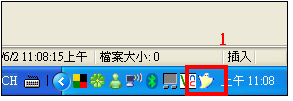
2.選擇您要使用的功能,請點選[還原]選項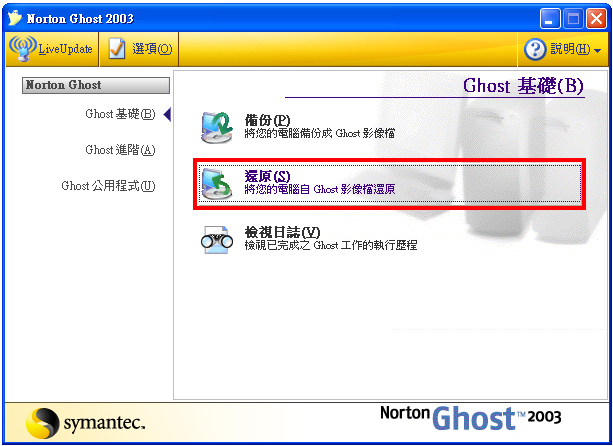
3.出現還原精靈說明,請點選[下一步]即可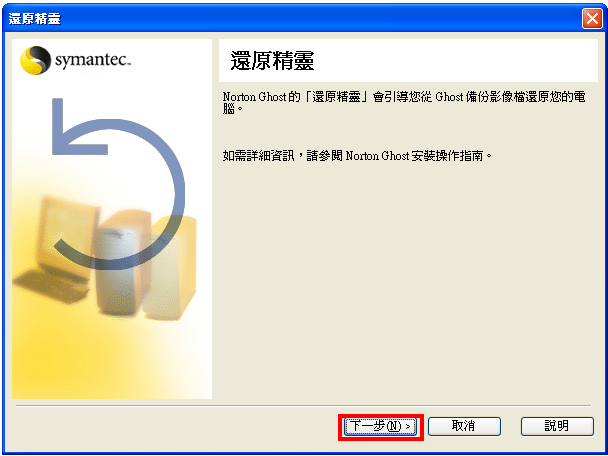
4.選擇將還原硬碟的GHO檔案,點選右上方之[瀏覽],選D磁碟,並選擇[winXP.gho],然後點選[開啟].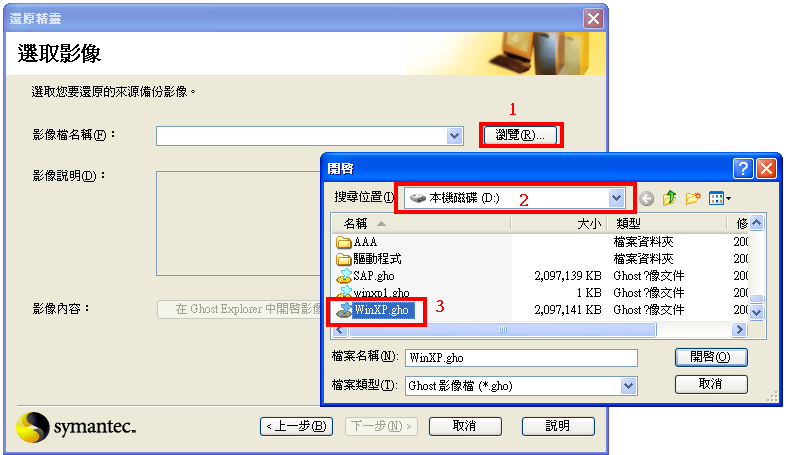
5.選擇後,點選[下一步]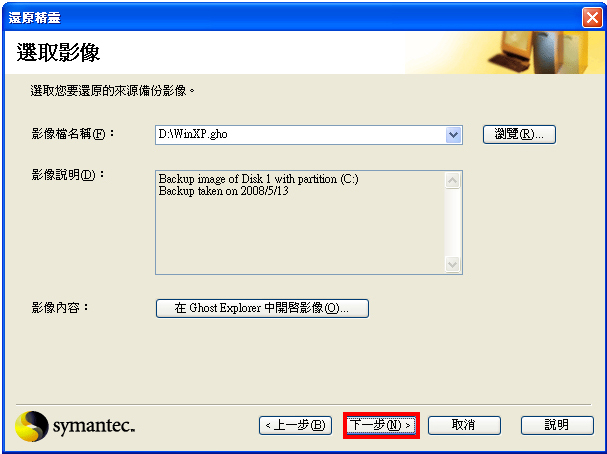
6.請點選左邊的GHO檔下的資料,選擇右方的目地地為C磁碟.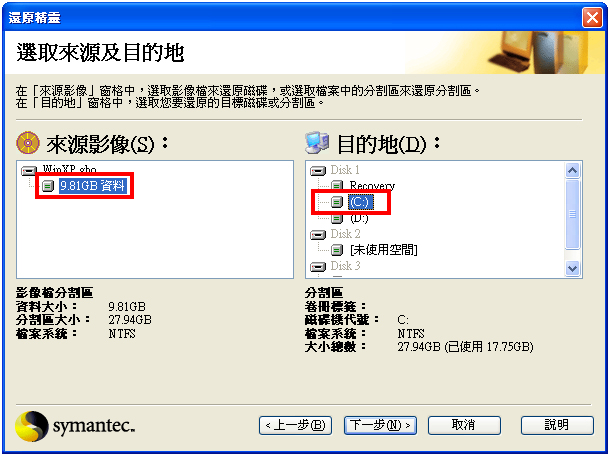
7.覆寫現有作業系統警示,請點選[覆寫Windows],然後按[下一步].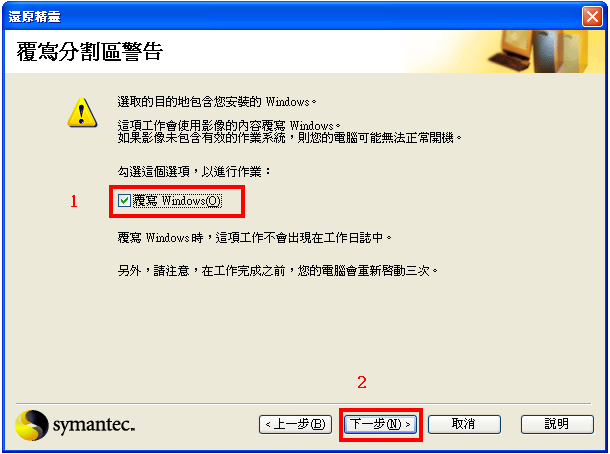
8.進階確認,請點選[繼續]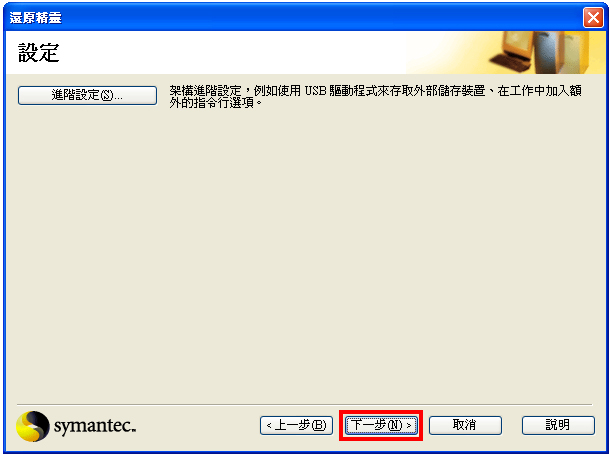
9.此時已設定完成,請點選[立即執行]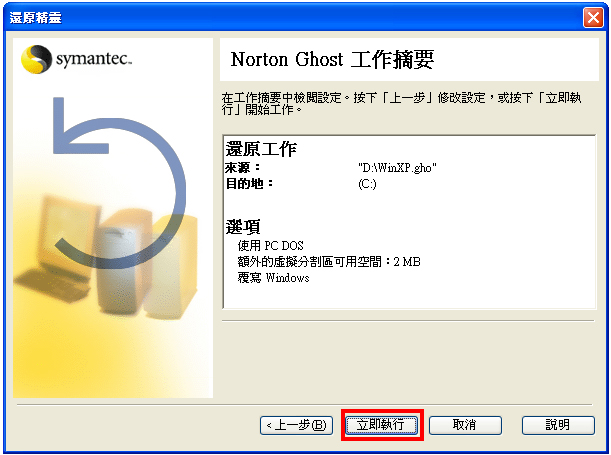
10.按[確定]開始執行.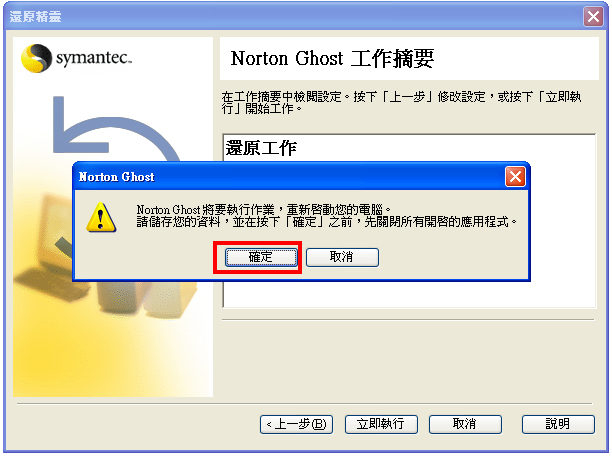
來源或出處 :
| 產品型號 : | GHOST 2003 | 電腦問題 : | 軟硬體應用 | 常用軟體 : | 硬碟備份還原 GHOST |
■ Windows下使用GHOST [備份]硬碟磁區...(支援Windows 98/ME . XP . 2000 )
1.滑鼠左鍵雙擊開啟右下角[GHOST]的圖示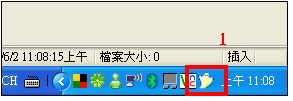
2.選擇您要使用的功能,請點選[備份]選項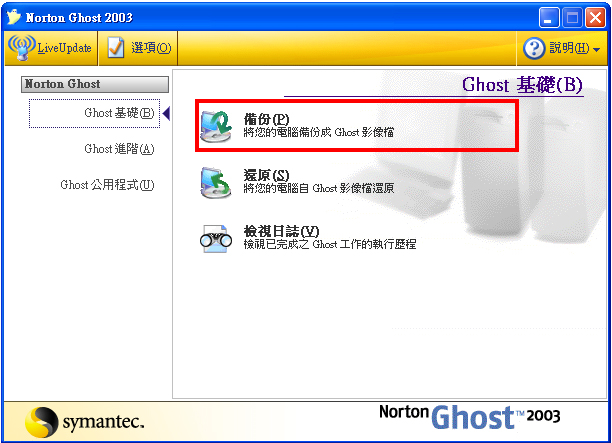
3.出現備份精靈說明,請點選[下一步]即可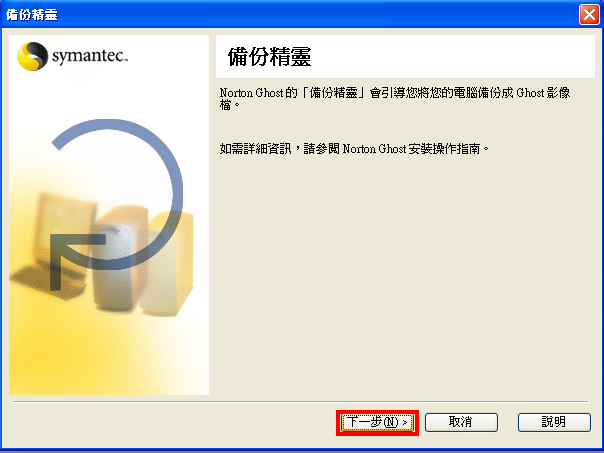
4.選擇您應備份的硬碟磁區(一般備份的硬碟為C磁碟)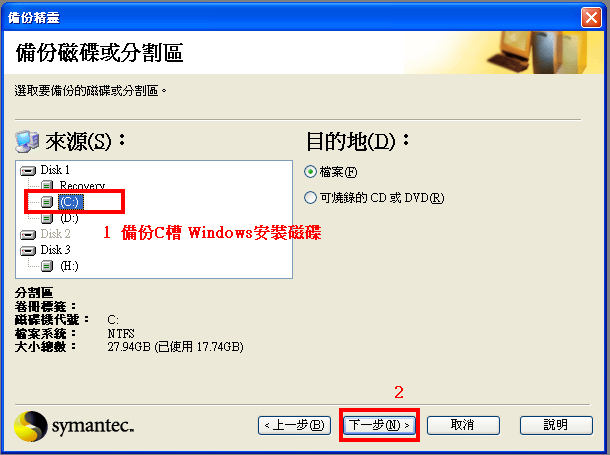
5.選擇將硬碟備份到那一個磁碟的檔案,點選右上方之[瀏覽],放在不同於C磁碟下面,我預設放在D磁碟,D:\winXP.gho,此時選D磁碟,並在檔案名稱欄位輸入[winXP.gho],然後儲存.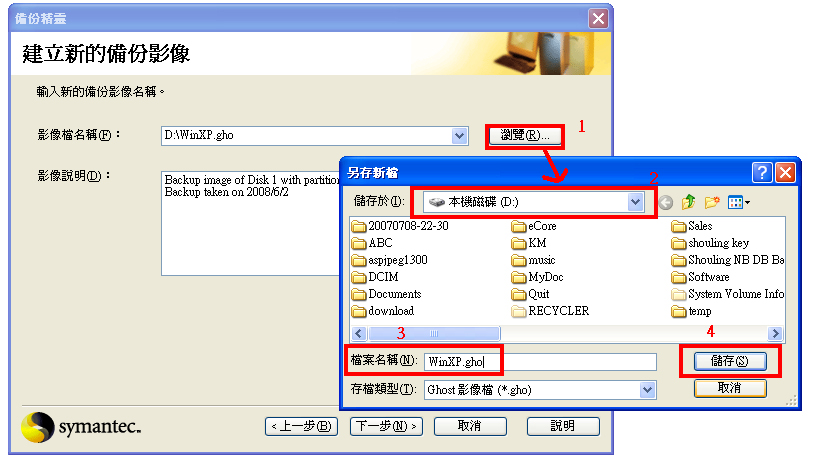
6.此時會顯示儲存的位置是在D:\winXP.gho,這是GHOST備份後的檔案...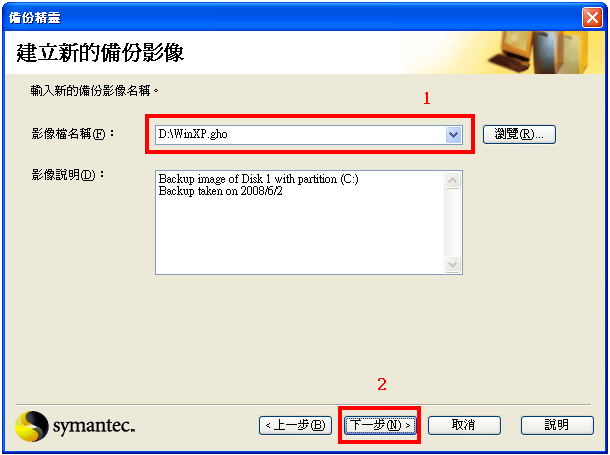
7.這是進階設定的選項,點選[下一步]即可.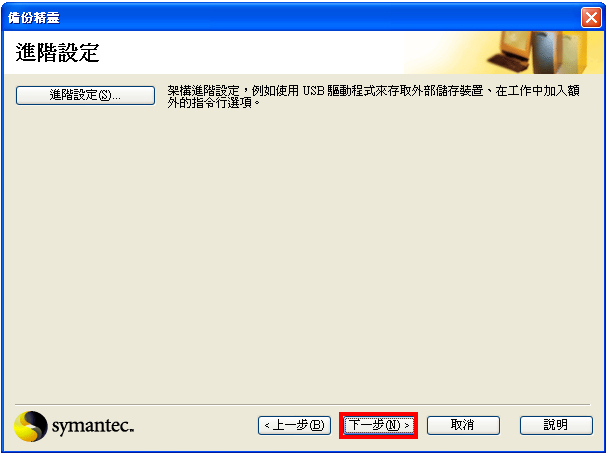
8.這時系統會問你是否建立開機磁片,若你有A磁碟,且第一次備份可考慮建立開機磁片,否則點選[繼續]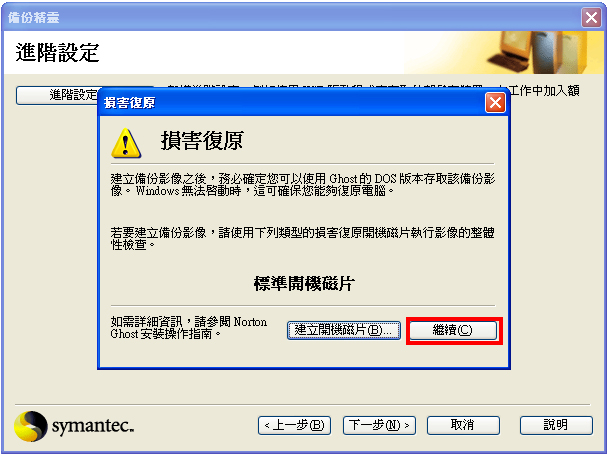
9.此時已設定完成,請點選[立即執行]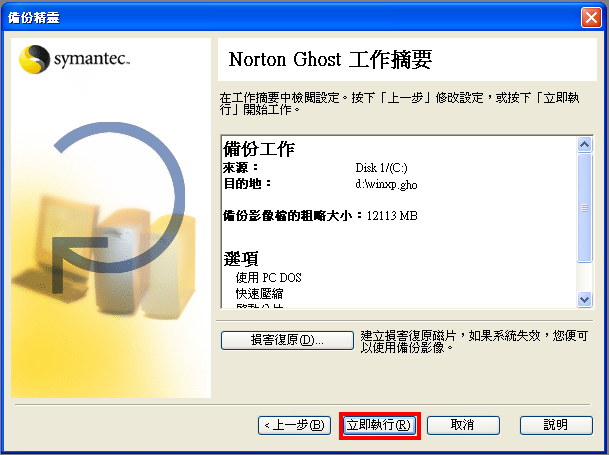
10.按[確定]開始執行.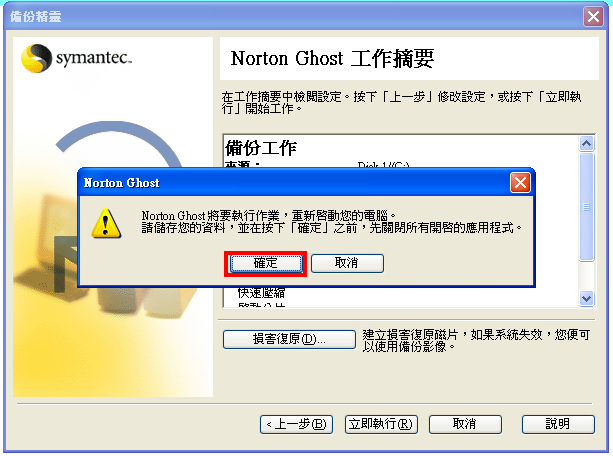
來源或出處 :
| 產品型號 : | GHOST 2003 | 電腦問題 : | 軟硬體應用 | 常用軟體 : | 硬碟備份還原 GHOST | 文章等級 : | 一般使用者 |
■ KOHJINSHA S18PL + MCE (Windows Media Cender Edition)
1.MCE可安裝成功
2.驅動程式採用KOHJINSHA的驅動程式即可.
3.MCE與顯示卡不相容.
(找了很久,仍無法找到可以相容的顯示卡的驅動程式),所以在MCE的介面下無法看影片...
評價: Windows MCE可以方便看照片...影片還是要從檔案總管看,效益顯然不大...
來源或出處 :
| 3C類型 : | 迷你行動型電腦 UMPC | 產品品牌 : | KOHJINSHA(工人舍) | 熱門產品 : | KOHJINSHA 工人舍 | 產品型號 : | KOHJINSHA S18PL |
| 作業系統 : | Windows MCE | 電腦問題 : | 安裝問題 | 文章等級 : | 進階使用者 |
■ KOHJINSHA S18PL 使用測試
1.數位電視 - 採用T14 尚順暢
KOHJINSHA的CPU對數位電視的應用一定會有影響,數位電視的收訊也會有影響,測試T14時,在收訊良好區,基本上都滿順暢的,高速行駛下亦同,少有Lag產生.
2.GPS - 測試採用 HOLUX GPSlim-236 藍芽 - 順暢...
測試藍芽GPS + Papago R15,只有在設定密碼時,不知要設什麼,一般原廠設定為[0000] or [1234],設定完即可..
來源或出處 :
| 3C類型 : | 迷你行動型電腦 UMPC | 產品品牌 : | KOHJINSHA(工人舍) | 熱門產品 : | KOHJINSHA 工人舍 | 產品型號 : | KOHJINSHA S18PL |
| 作業系統 : | Windows XP | 電腦問題 : | 系統測試 | 文章等級 : | 進階使用者 |
■ KOHJINSHA相關支援網站
1.官網
http://www.kohjinsha.com/support/driver.html
2.AMD 的中文網站
http://www.amdtaiwan.com.tw/us-en/index.shtml
3.工人舍 的香港官網
http://www.kohjinsha.com.hk/
4.聯強對於Kohjinsha的技術問答
http://www.synnex.com.tw/asp/main_frame.asp?topic=FAE&group=01462&parent=01463&classifyid=02805
5.驅動程式下載
http://www.kohjinsha.com.sg/products/drivers.htm
6.聯強KJS產品規格說明
http://www.synnex.com.tw/asp/product/prodList.aspx?Website=1&Source=1&ClassifyData=02296&SourceType=ProductText&ClassifyID=02827
7.聯強原廠驅動程式下載
http://www.synnex.com.tw/asp/fae_driver.asp?cs=UM&ven=ASM
來源或出處 :
| 3C類型 : | 迷你行動型電腦 UMPC | 產品品牌 : | KOHJINSHA(工人舍) | 熱門產品 : | KOHJINSHA 工人舍 | 產品型號 : | KOHJINSHA S18PL |
| 電腦問題 : | 相關支援 | 文章等級 : | 一般使用者 |
■ KOHJINSHA S18PL 系統升級應用
硬體升級
1.記憶體擴充 - 只能到1G DDR 333 筆記型記憶體,而且只有一個插槽,所以必需先移除內建之512M 記憶體.
2.硬碟更換 - 因拆裝複雜,非進階DIY人員與極度耐心與細心者勿自行拆裝.
3.GPS應用
(1).網路上推薦 [大騰T14]
(2).原廠建議800MHz CPU (P4 1.8GMHz recommended)
來源或出處 :
| 3C類型 : | 迷你行動型電腦 UMPC | 產品品牌 : | KOHJINSHA(工人舍) | 熱門產品 : | KOHJINSHA 工人舍 | 產品型號 : | ABC |
| 作業系統 : | Windows XP | 電腦問題 : | 系統測試 | 文章等級 : | 一般使用者 |
■ KOHJINSHA S18PL 改裝Windows 2000
為什麼要改Windows 2000?
1.SA改成Win2000後,記憶體也不用加到1G了,512MB就很夠用的
2.跑RMVB 播Powerpoint 都沒問題
SA改Windows的問題...
------------------------
1、win2000+sp4的整合光碟已搞定,可以順利的安裝在sa上,且不會藍底白字
整合好的WIN2000 SP4就可以拿來灌SA了,就不會出現藍底白字了
記得先把C:\kjs先備份出來之後用得到
灌的中間會需要打字輸入電腦名稱,這時要用外接的鍵盤打字
順利灌完後你會發現SA的鍵盤、螢幕觸控、手指滑鼠(那個叫什麼呀?)都可以使用了
2、裝完win2000後鍵盤、觸控板、螢幕觸控這三種可用。音效裝原本kjs裡的也可驅動。
3、裝kjs裡的藍芽、VGA的驅動的話會藍底白字
記得,千萬不要安裝原本XP裡的KJS的video的driver,裝完再開機你就藍底白字了
4、VGA for win2000的驅動如果裝工業用電腦的話雖能順利安裝,但無法顯示256色以上及1024*600的解析度
5、AMD原廠官方的驅動也是無法順利安裝
來源或出處 : http://5i01.com/topicdetail.php?f=342&t=497002&p=10
| 3C類型 : | 迷你行動型電腦 UMPC | 產品品牌 : | KOHJINSHA(工人舍) | 熱門產品 : | KOHJINSHA 工人舍 | 產品型號 : | KOHJINSHA S18PL |
| 作業系統 : | Windows 2000 | 電腦問題 : | 安裝問題 | 文章等級 : | 進階使用者 |